Taulukon lajittelu
Kun luettelo on muutettu taulukoksi, saamme lajiteltua sen helposti. Lajittelu kohdistuu aina siten, että taulukon kokonaiset rivit vaihtavat järjestystä, jolloin taulukon tiedot eivät voi mennä sekaisin.
Taulukon voi lajitella joko yhden tai useamman sarakkeen perusteella. Usean sarakkeen perusteella tehtävä lajittelu on hieman piilossa käyttöliittymässä, joten monet edistyneemmätkään käyttäjät eivät ole siitä välttämättä perillä. Tutustutaan siihen seuraavaksi.
Tavoite
Taulukko on lajiteltu ensin alueittain ja sen jälkeen myyntitavoittain.
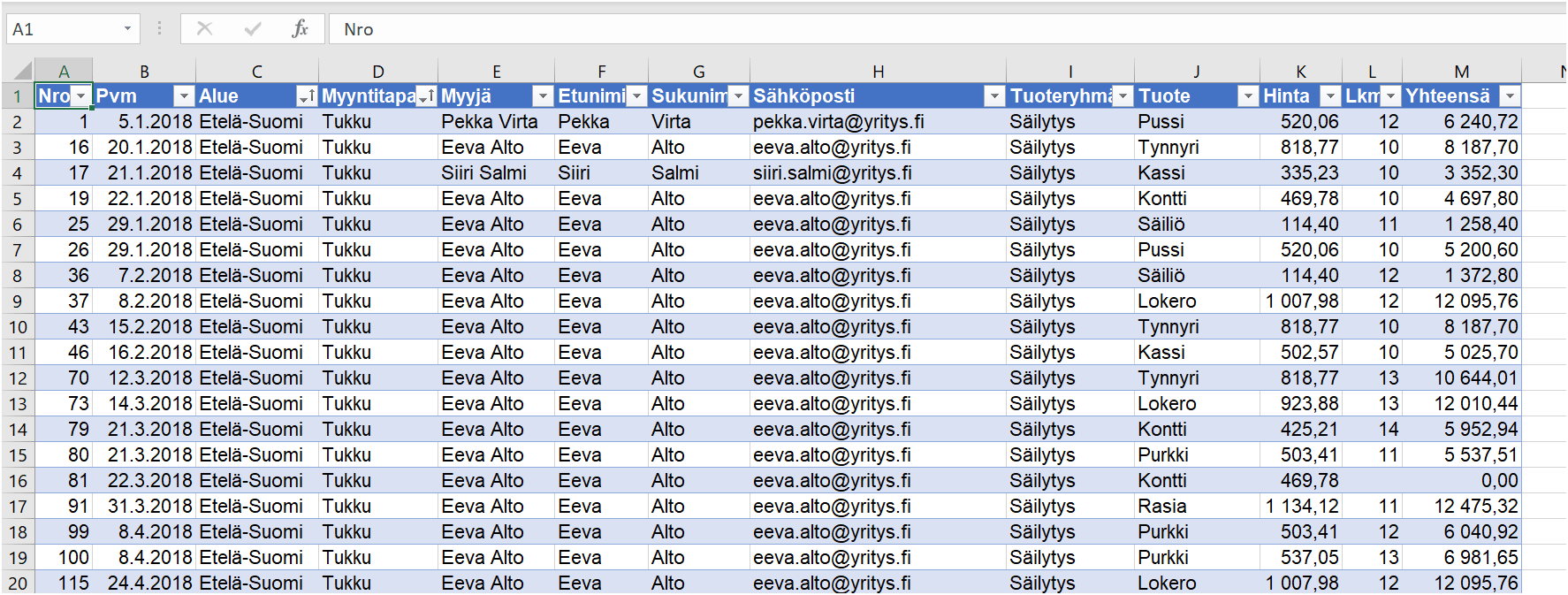
Tehtävä: Lajittele taulukko tuoteryhmittäin
Kun haluat lajitella taulukon yksittäisen sarakkeen perusteella, sen saa tehtyä näppärästi sarakeotsikosta.
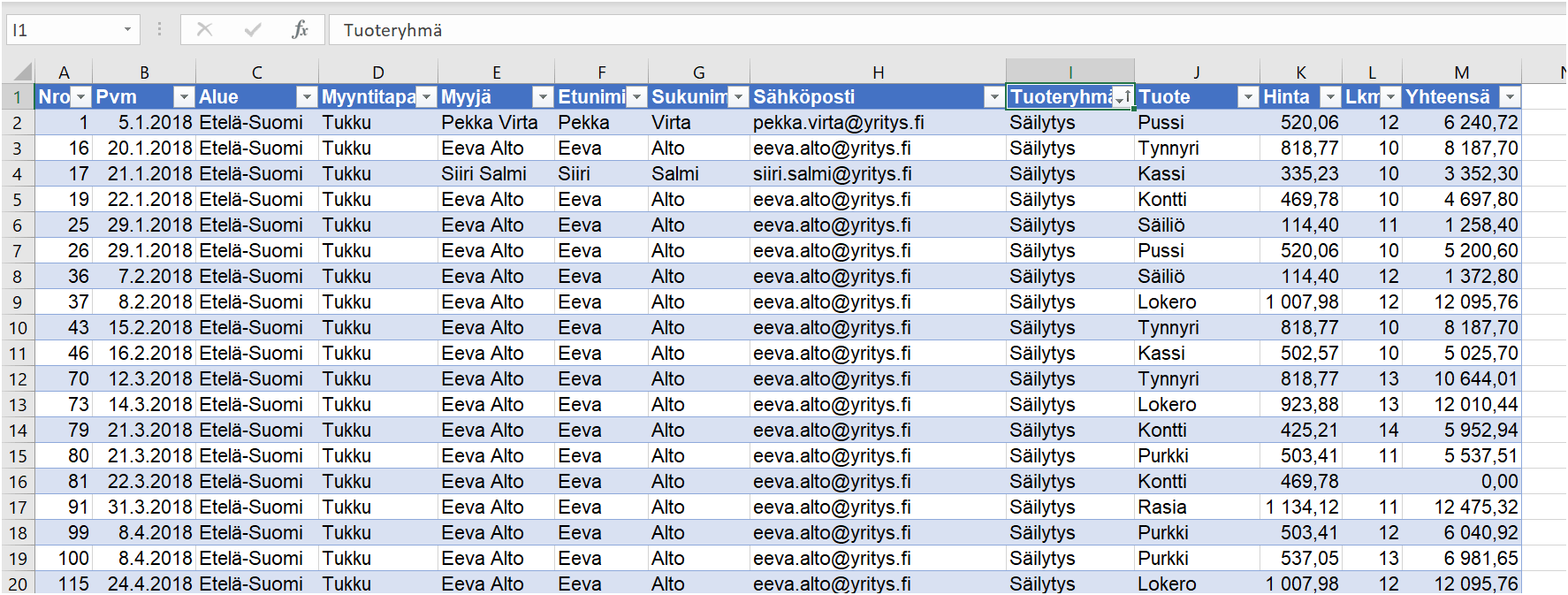
Lajitellaan seuraavaksi taulukko tuoteryhmittäin. Malli:
Tehtävä: Lajittele taulukko alueittain ja myyntitavoittain
Tavallisesti meille ei riitä, että aineisto on lajiteltu vain yhden sarakkeen mukaan. Saattaisimme esimerkiksi haluta lajitella nyt käsillä olevan taulukon esimerkiksi sukunimen ja etunimen perusteella tai vaikkapa tuoteryhmän ja tuotteen perusteella.
Harjoitellaan toimintoa lajittelemalla aineisto alueittain ja myyntitavoittain.
Kysymys: Miten näen, miten taulukko on lajiteltu?

Kun taulukko on lajiteltu, näkyy lajittelun perusteena olevien sarakkeiden suodatinpainikkeissa pienet nuolet. Ylös osoittava nuoli (↑) tarkoittaa lajittelua pienimmästä suurimpaan, alas osoittava (↓) lajittelua suurimmasta pienempään.
Perehdy: Uudelleen lajittelu, kun taulukkoon on lisätty tietoja
Tavallisesti uudet tiedot lisätään taulukon loppuun, jolloin taulukko ei ole enää lajiteltu.
Voit kokeilla, mitä tapahtuu, kun lisäät taulukon loppuun jonkin rivin. Käytä siinä jotain tietoa (kuten omaa nimeäsi), jonka perusteella löydät rivin myöhemmin ja voit lopuksi poistaa sen.

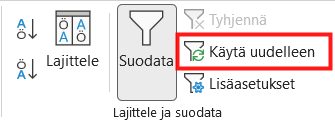 | Sinun ei tarvitse mennä määrittelemään lajittelua uudelleen, vaan voit suorittaa lajittelun kaikkiin tietoihin **Tiedot**‑välilehden **Lajittele ja suodata** ‑ryhmän painikkeella **Käytä uudelleen**. |
Oletko valmis?