Kaavion luonti
Kaavioiden avulla voit havainnollistaa esitettäviä tietoja. Kaavio helpottaa tietojen vertailemista ja suhteuttamista toisiinsa. Oikeanlainen kaavio antaa nopeasti yleiskuvan tiedoista, mutta sisältää myös riittävästi oheistietoja niin, että sen sisällöistä saa oikean mielikuvan. Kaavioita lisätään esityksiin vaikkapa silloin, kun käydään läpi organisaation tietyn aikavälin taloudellisia tuloksia tai asiakastutkimuksen tuloksia tai esimerkiksi tieteellisten tutkimustulosten esittelyä varten.
Kaaviot ovatkin PowerPointin yksi tavallisimmista sisällöistä. Harjoitellaan seuraavaksi kaavion lisäämistä ja muokkausta PowerPointissa. Lisäämme esityksen diaan 3 kaavion. Dia näyttää lopuksi esimerkiksi tällaiselta:
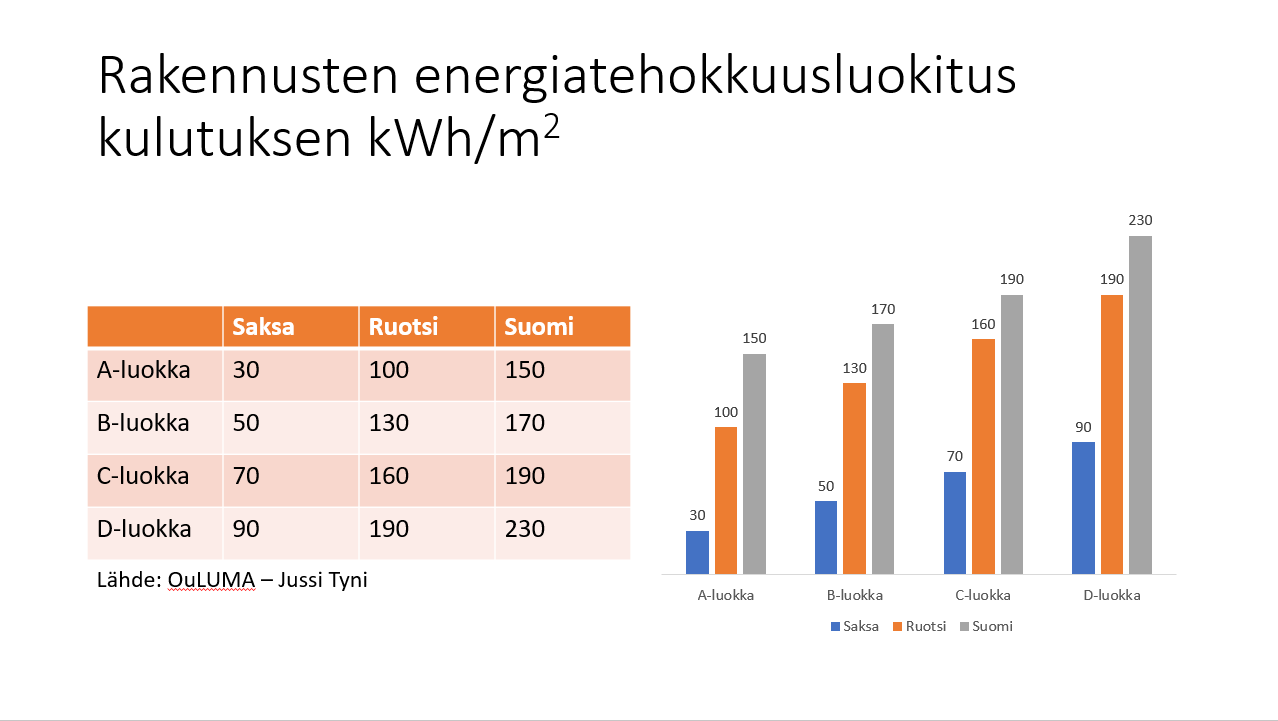
Aloitetaan tekemällä diaan tilaa kaaviolle.
Tehtävä: Vaihda dian 3 asettelua
Siirry diaan 3 (Rakennusten energiatehokkuusluokitus kulutuksen kWh/m2) ja vaihda suunnittelutyökalusta sivumalli, jossa on toinen sisältöpaikka. Jos tällaista ei löydy, valitse dian asetteluista Kaksi sisältökohdetta.
Muotoile tämän jälkeen taulukko siististi vasempaan alueeseen. Alla olevassa mallissa on
- pienennetty taulukossa olevan tekstin fonttikoko arvoon 20. (mikäli fonttikokoa ei muuteta, PowerPoint ei anna pienentää taulukkoa tilaan sopivaksi.)
- Taulukon solujen korkeus on asetettu arvoon 1,4 cm käyttäen Asettelu‑välilehden Solun koko ‑ryhmän Taulukon rivikorkeus ‑kenttää.
- Lopuksi taulukko ja tekstiruutu on siirretty paikoilleen.
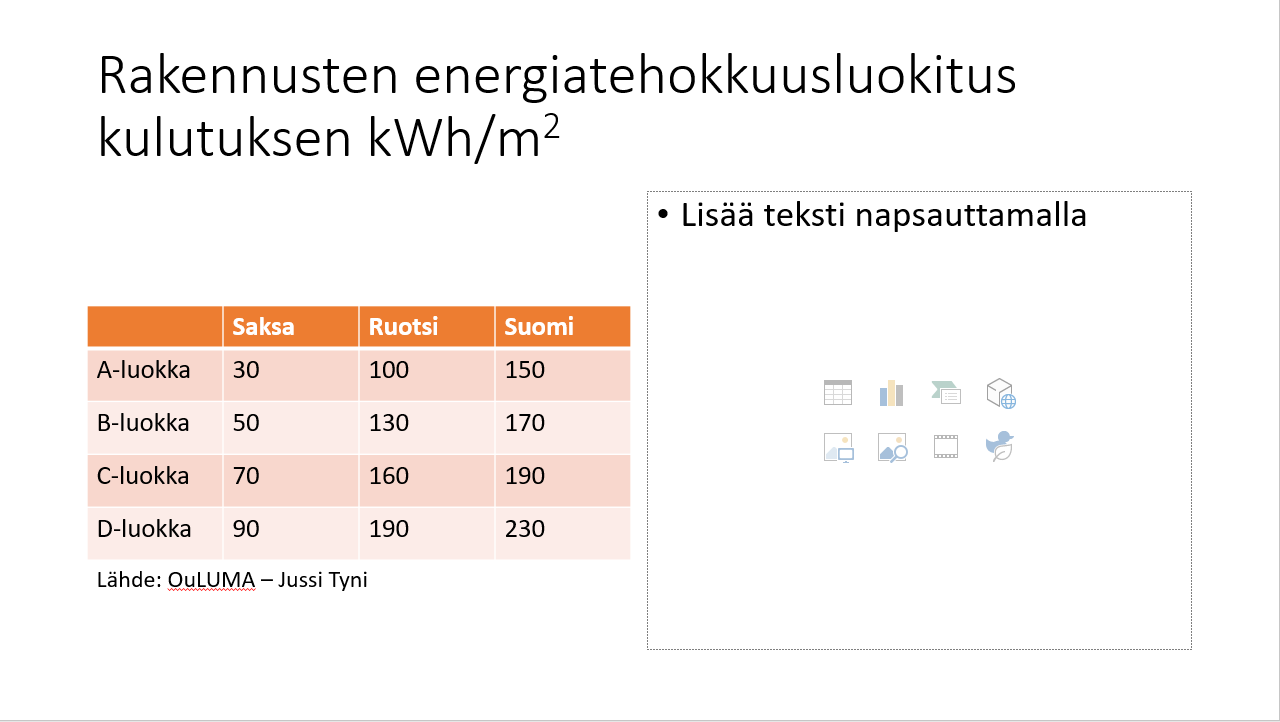
Tehtävä: Lisää uuteen sisältöpaikkaan kaavio ja valitse kaaviolajiksi pylväskaavio
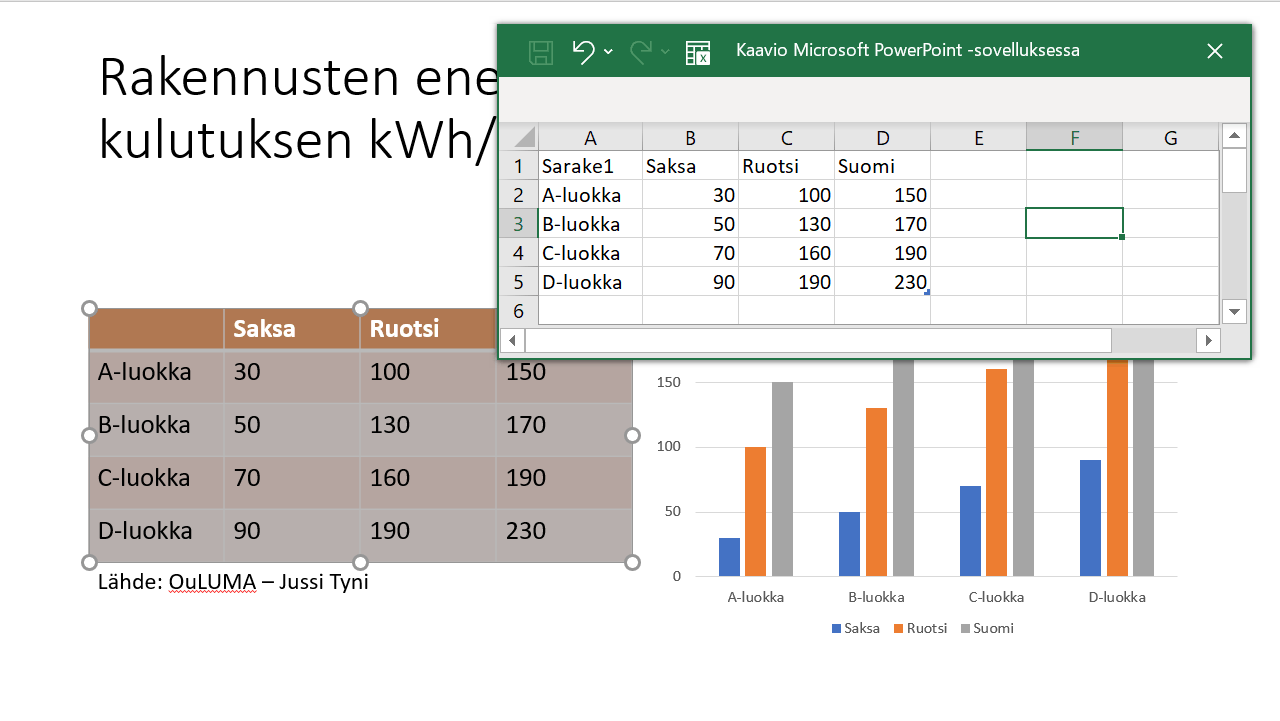
Tehtävä: Liitä diassa olevan taulukon tiedot tekstinä kaavion taulukkoon
Kopioi diassa olevan taulukon tiedot avautuvaan taulukkoikkunaan ja liitä ne taulukkoikkunaan tekstinä. Tarkista, että kaikki tiedot näkyvät myös kaaviossa.
Perehdy: Alueen koon muuttaminen kaaviossa
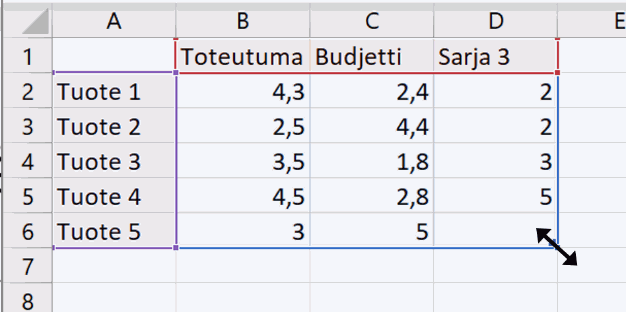 |
Voit muuttaa alueen kokoa tarttumalla hiirellä alueen oikeaan alakulmaan. |
Perehdy: Rivien tai sarakkeiden tietojen poistaminen
Napsauta rivinumeron tai sarakekirjaimen päällä hiirellä ja paina näppäinyhdistelmää Ctrl+-
Perehdy: Tiedon syöttäminen tai muokkaaminen Excelissä
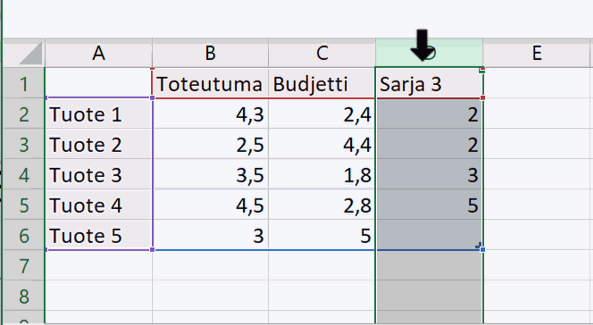
 | Mikäli tarvitset taulukkoon esim. laskentaa tai muita toimintoja, jotka voit tehdä vain Excelissä, napsauta ikkunan otsikkorivillä olevaa **Muokkaa tietoja Microsoft Excel:ssa** ‑painiketta. |
Taulukko avautuu Excelissä, jossa voit jatkaa sen muokkaamista. Excelissä lisätyt rivit ja sarakkeet laajentuvat automaattisesti kaavion osiksi.
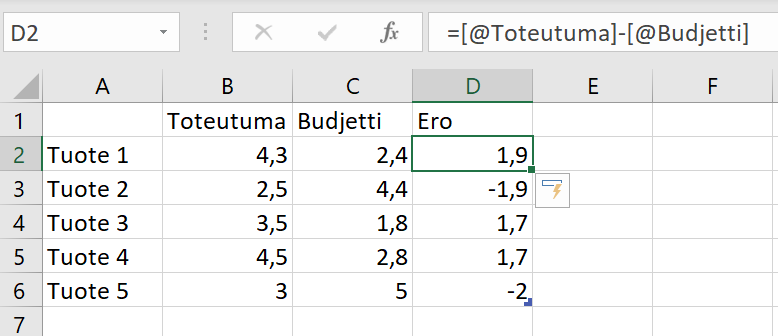
Kun tiedot ovat valmiit, sulje taulukkoikkuna.
Perehdy: Kaavion muotoilu ja muokkaus
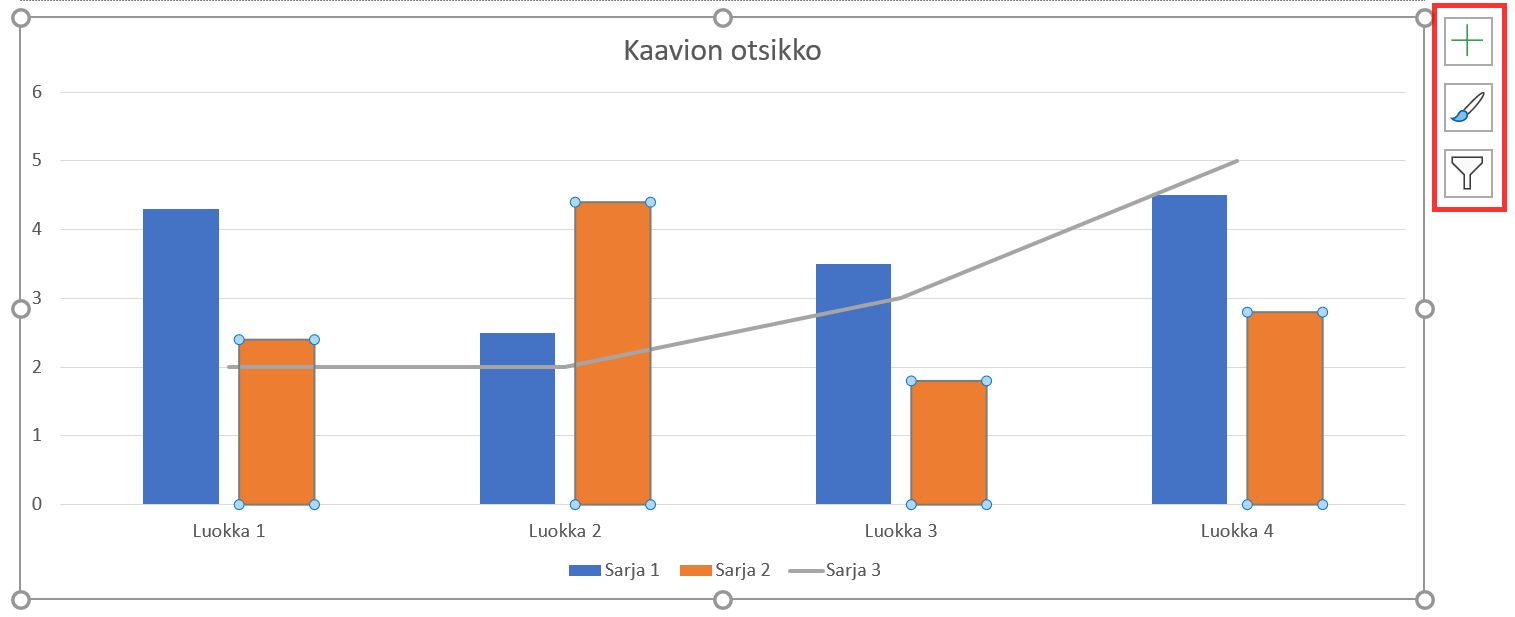
Kaaviota voidaan muotoilla ja muokata joko kaaviovälilehtien tai kaavion vieressä olevien painikkeiden kautta.
Kun kaavio on valittu, on valintanauhassa kaksi uutta välilehteä. Kaavion rakennenäkymä ‑välilehdellä muotoillaan ja muokataan koko kaaviota. Muotoile‑välilehdellä muotoillaan kaaviosta valittua kohtaa.

Lisäksi kun kaavio on valittu, sen vieressä näkyy kolme painiketta, joiden avulla voit tehdä pikamuokkauksia ja ‑muotoiluja.
Tehtävä: Poista kaaviosta otsikko
PowerPointissa useimmiten kaavion otsikko poistetaan ja otsikko kirjoitetaan dian otsikoksi.
Tehtävä: Lisää arvopisteiden otsikot
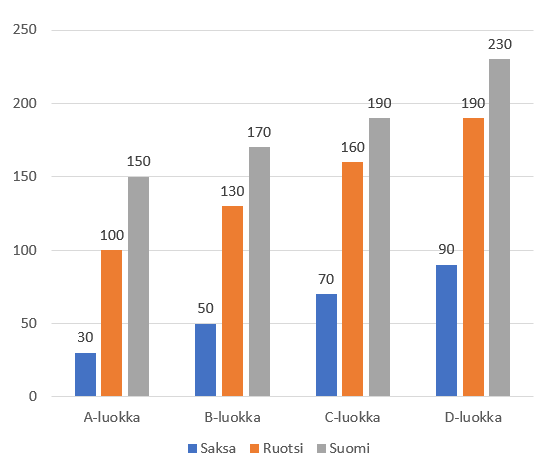
Poistettuasi otsikon ja lisättyäsi arvopisteet, taulukko näyttää seuraavalta:
Tehtävä: Poista kaaviosta y-akselin luvut
Tehtävä: Poista kaaviosta ruudukko
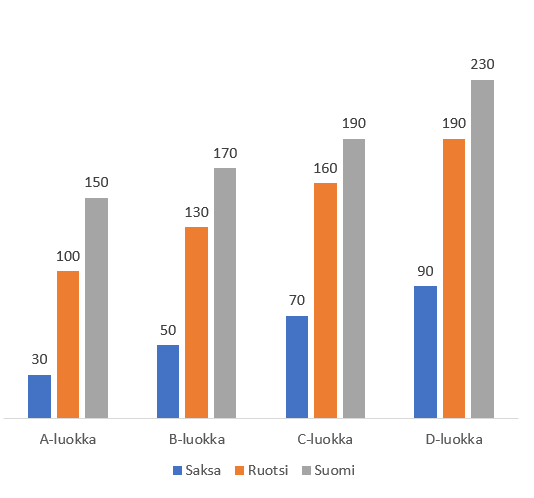
Poistettuasi y-akselin luvut ja ruudukon lopullisen taulukkosi tulisi näyttää suurin piirtein seuraavalta:
Perehdy: Kaaviotyylit
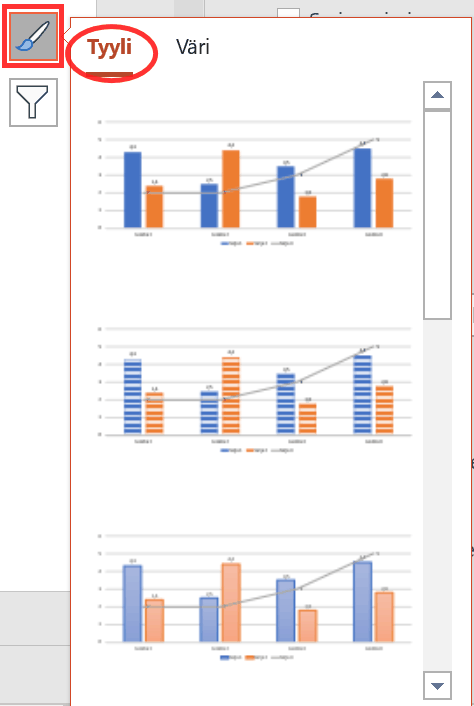
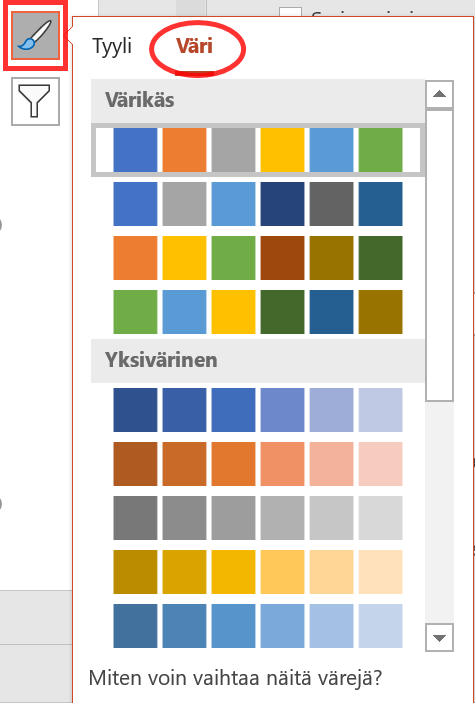
Tyyli‑välilehdellä voit vaihtaa kaavioon valmiita asetuksia ja Väri‑välilehdellä koko kaavion värit.
 |
 |
Perehdy: Kaavion suodattimet
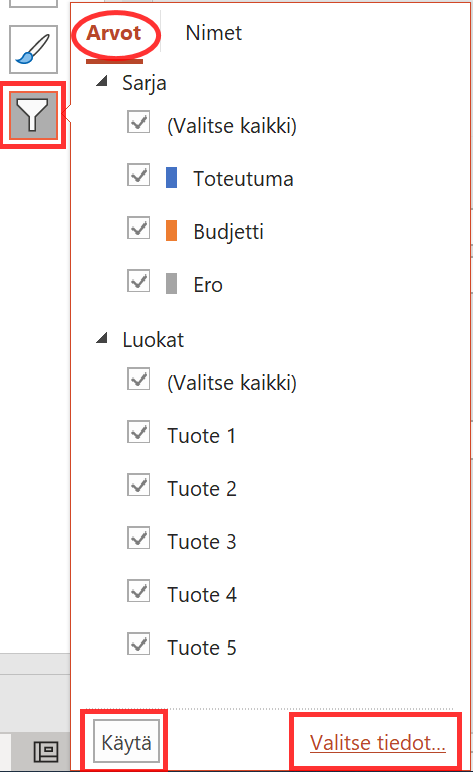 |
Voit suodattaa kaaviosta osan tiedoista pois. Paina Käytä‑painiketta, jotta suodatus tulee käyttöön. Valitse tiedot ‑painikkeella avautuu ikkuna, jossa voit muuttaa lähdetietojen sijaintia, muuttaa tietojen järjestystä, poistaa jotkut tiedot tai muuttaa tietojen rivi/sarakesuuntaa kaaviossa. 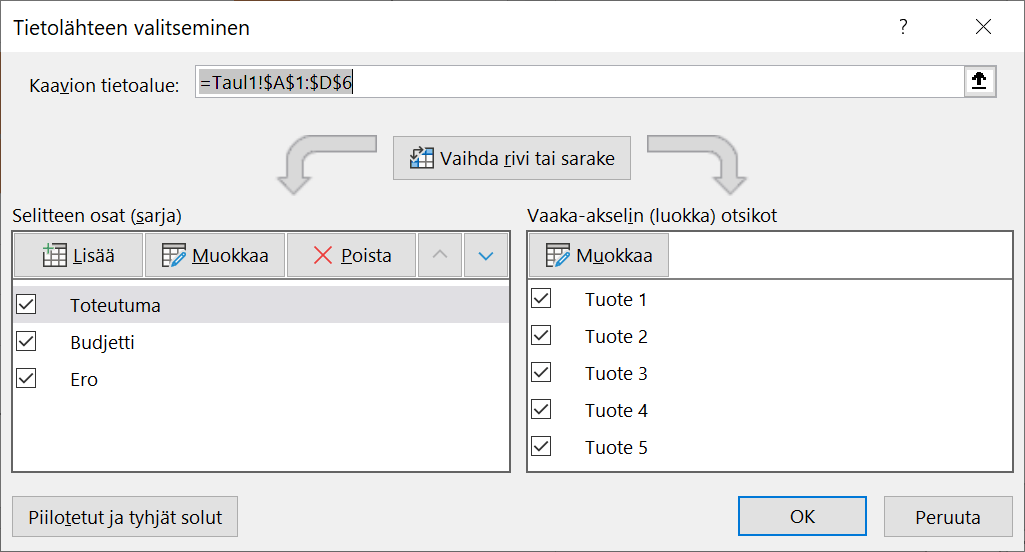 |
Perehdy: Kaaviolajin vaihtaminen
Kaavion rakennenäkymä ‑välilehden Laji‑ryhmässä on Vaihda kaaviolaji ‑painike, josta avautuu käyttöösi Kaikki kaaviot ‑ikkuna.
 |
Kaaviolajeissa on mm. Yhdistelmä-kaavio, jossa voit helposti määritellä, että joku kaavion tiedoista näytetään esimerkiksi viivana. |
Perehdy: Kaavion tietojen muuttaminen
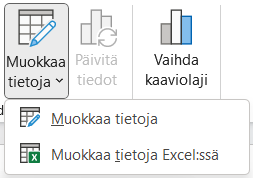 |
Jos haluat muuttaa kaaviossa käytettäviä tietoja, valitse Kaavion rakennenäkymä ‑välilehdeltä Tiedot‑ryhmästä Muokkaa tietoja. Kun napsautat Muokkaa tietoja ‑tekstin päällä, voit valita, haluatko muokata tietoja Excelissä vai PowerPoint-kaavion taulukossa. |
Pääsit jälleen yhden sivun loppuun, hyvä! Nyt sinun tulisi hallita myös kaavioiden lisääminen ja muokkaaminen PowerPointissa. Pohdi vielä hetki, millä tasolla olet mielestäsi näitä taitoja oppinut:
Pohdi
PowerPoint 1 - 5 - Kaavio - Itsearvio
Arvioi, kuinka todennäköisesti pystyisit luomaan ja muokkaamaan kaavioita PowerPointissa tällä hetkellä itsenäisesti.
- En koe vielä kykeneväni itsenäisesti luomaan ja muokkaamaan taulukoita.
- Olen vielä hieman epävarma, mutta ohjeiden kanssa saattaisin ehkä pärjätä.
- Todennäköisesti onnistuisin suurimmaksi osaksi itsenäisesti kaavioiden luomisessa ja muokkaamisessa, mutta ehkä haluaisin, että minulla olisi ohjeet tai ohjaaja kaiken varalta.
- Koen käytön olevan helppoa ja selkeätä, pärjäisin varmasti itsenäisesti.
Auttaisitko meitä ja seuraavia kurssilaisia ja kertoisit lyhyesti miten voisimme parantaa kurssia. Kuulemme mielellämme myös niistä kohdista, joissa olemme onnistuneet hyvin. Parhaiten tavoitat meidät sähköpostilla osoitteessa [email protected].
Tarkista vielä, että olet tehnyt kaikki harjoitteet ja siirry sitten oppimaan, miten voit tuoda Excelissä luomasi kaavion PowerPointiin.
Oletko valmis?