Esikatselu — Kunnolla Vauhtiin -kurssimateriaali (FI). Ei tuotantoa.
Sivu 1 / 1
YouTube-videon lisääminen esitykseen
Omat videotiedostot ovat jäämässä historiaan, ja nykypäivänä suurin osa videoista jaetaan YouTuben (ja muiden vastaavien palveluiden) kautta. Siten onkin luultavaa, että toisinaan haluat näyttää esityksesi osana YouTube-videon. Se käy helpoiten, kun upotat videon suoraan esitykseesi. Tällöin sinun ei tarvitse esitystilanteessa ryhtyä etsimään erillistä verkkoselainta ja hakemaan videota sitä kautta.
Tavoite
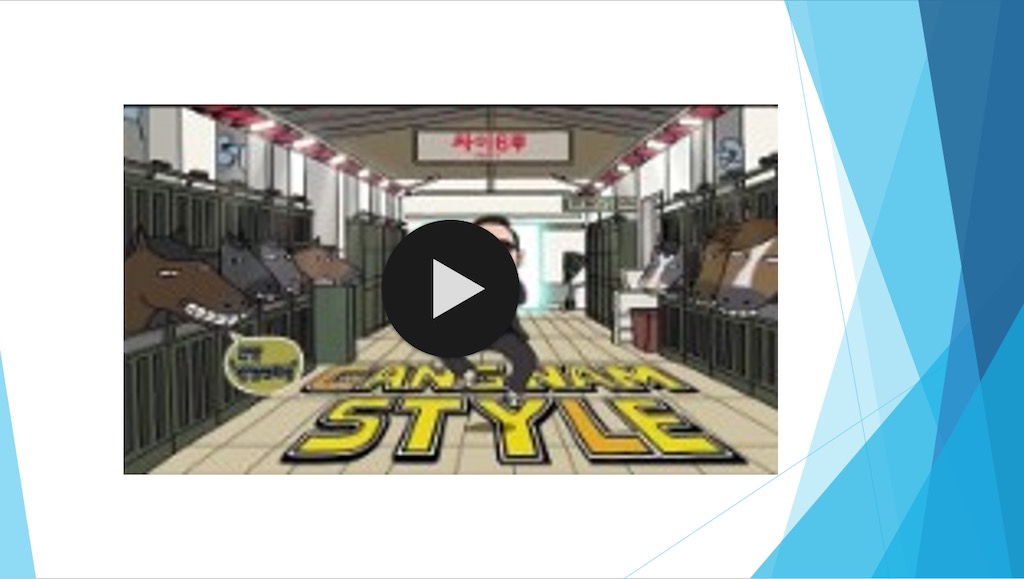
Jatkamme tehtävän tekemistä Tehtava_SmartArt_videot_ja_esittajanakyma.pptx ‑esityksessä ja lisäämme sen diaan 8 YouTube-videon. Kun diaan saavutaan Diaesitys‑näkymässä, video käynnistyy automaattisesti.
Saat valita haluamasi videon. Lopussa dia näyttää esimerkiksi seuraavalta:
Tehtävä: Lisää esitykseen YouTube-video
Siirry diaan 8 ja lisää haluamasi YouTube-video Lisää‑välilehden Mediatiedostot‑ryhmän Video‑painikkeella. Valitse Online-videot.
Perehdy alla oleviin tarkempiin ohjeisiin.
Tehtävä: Määrittele, että video käynnistetään automaattisesti
Tehtävä: Varmista Diaesitys-näkymässä, että video toimii
Esitysnäkymä kannattaa aina testata vielä erikseen ennen kuin avaat sitä yleisön edessä. Suosittelemme myös, että testaat diaesityksen juuri ennen kuin aiot sen esittää. Näin varmistut siitä, että esitys toimii moitteettomasti juuri sillä koneella.
Muista vielä, että voit siirtyä Diaesitys-näkymään Shift+F5‑näppäinyhdistelmällä ja takaisin Normaali-näkymään Esc‑näppäimellä.
Olet nyt oppinut lisäämään tekstin, kuvien, taulukoiden ja kaavioiden lisäksi SmartArt-objekteja sekä videoita osaksi esitystäsi.
Seuraavaksi tutustumme siihen, miten saat luotua esitykseesi helposti järjestystä jakamalla sen osiin.