Piirtäminen muotojen avulla
Edellisellä sivulla opettelimme vapaapiirtoa. Nyt tutustumme piirtämiseen, jossa käytämme valmiita muotoja. Muodolla tarkoitetaan valmiita kuvioita ja viivoja. Nämä ovat erityisen suosittuja erilaisten kaavioiden laatimiseen.
Tavoite
Tehtävässä jatketaan edellistä harjoitusta Esityksen_elavoittaminen.pptx ja muokkaamme erityisesti diaa otsikolla ”Muotoja”. Teemme diaan erilaisia tekstiä sisältäviä muotoja sekä nuolia. Tehtävän lopussa diasi voi näyttää esimerkiksi seuraavalta:
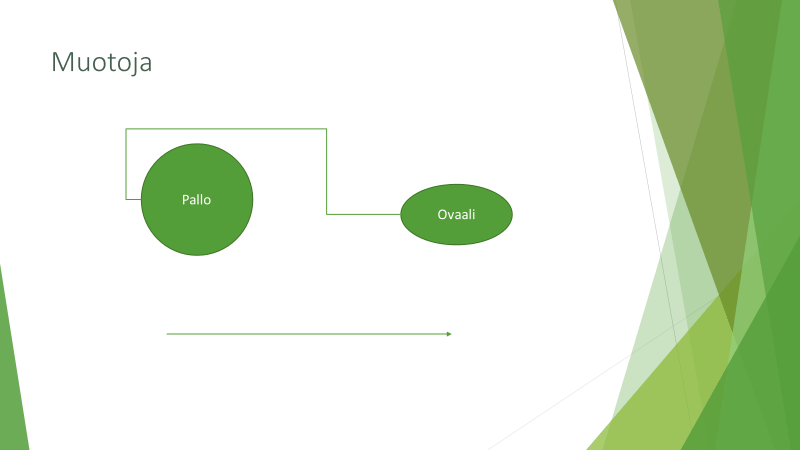
Tehtävä: Lisää diaan pallo ja ovaali
Lisää diaan pallo ja ovaali. Voit lisätä muodot tässä vaiheessa joko napsauttamalla tai sitten venyttämällä. Voit myös kokeilla Lukitse piirtotila ‑toimintoa.
Tehtävä: Kirjoita muotoihin tekstiä
Kirjoita pallon sisään teksti ”Pallo” ja ovaalin sisään teksti ”Ovaali”.
Tehtävä: Siirrä ovaali muoto pallon alapuolelle siten, että niiden keskipisteet on kohdistettu toisiinsa
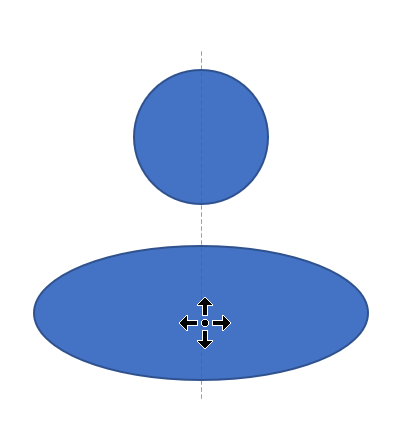
Tehtävä: Venytä palloa
Muokkaa pallon kokoa venyttämällä siten, että se pysyy kuitenkin pallona. Siirtyikö pallon keskipiste? Kumoa koon muuttaminen ja kokeile venyttää palloa siten, että tartut kulmapisteestä kiinni ja venytät sekä Shift- että Ctrl‑näppäin pohjassa. Mitä huomaat nyt?
PowerPoint3 - 2 - Keskipiste
Pysyykö yhdysviiva muodoissa kiinni?
- Shift+Ctrl -näppäinten avulla venyttämällä
- Venyttämällä käsin
Tehtävä: Lisää viivoja
- Lisää diaan irrallinen vaakasuuntainen nuoli
- Lisää pallon ja ovaalin yhdistävä viiva (valitse kulmaviiva)
Tehtävä: Ryhmitä ovaali, pallo ja yhdysviiva
Useita muotoja voidaan ryhmitellä yhteen, jolloin kokonaisuuden käsitteleminen, kuten esimerkiksi liikuttaminen, on helpompaa.
- Ryhmittele pallo, ovaali ja niiden välinen yhdysviiva
- Kokeile siirtää ryhmää kerralla.
Kun katsot kuviota, tuleeko mieleen mitään, missä voisit hyödyntää tämän kaltaisia toimintoja? Voisiko näiden avulla muodostaa esimerkiksi ajatuskartan tai mallintaa organisaatiorakennetta?
Nyt olet opetellut lisäämään vapaapiirtoa ja muotoja esitykseesi sekä yhdistelemään ja muokkaamaan niitä. Testaa tietosi seuraavassa minitehtävässä. Ja ei huolta: tehtävistä saamasi tulokset eivät vaikuta kurssin läpipääsyyn. Ne ovat keino sinulle itsellesi seurata omaa oppimistasi.
Esityksen elävöittäminen -sanatehtävä
Käsinkirjoitusta, joka voi olla myös _____, saadaan helposti muunnettua joko selkeiksi muodoiksi tai tekstiksi. Kun piirros on muunnettu muodoksi, voi sitä muotoilla _____ -välilehdellä. _____ on työkalu, jolla voit poistaa piirtämiäsi viivoja joko kokonaan, tai vain osia niistä. Kokonaisen valitun muodon voi poistaa myös _____-näppäimellä. Jos haluat piirtää usean saman kuvion tai viivan peräkkäin, hiiren _____ on se, jolla tulee napsauttaa kuvion päällä ja valita Lukitse piirtotila. Jos kuvioita on useita, tulevat siirron aikana käyttöön _____, joiden avulla niitä on helppo tasata toisiinsa nähden. Kuvion kokoa muutetaan suhteessa alkuperäiseen tarttumalla _____ ja pitämällä samalla Shift-näppäintä pohjassa.
- piirros
- Muodon muotoilu
- Pyyhekumi
- Delete
- kakkospainike
- apuviivat
- kulmapisteeseen
Käydään seuraavaksi nopeasti läpi näyttöleikkeen tekeminen ja käsitteleminen PowerPointissa. Oletko valmis?