Useat arvokentät pivot‑taulukossa
Edellisessä luvussa opimme, että voimme halutessamme muokata kussakin solussa näytettävää tietoa. Eräs tapa rakentaa pivot‑taulukko on lisätä pivot‑taulukkoon sarakkeita siten, että lisäämme ne erillisinä arvoina. Arvokentäksi voi myös lisätä saman tiedon useampaan kertaan.
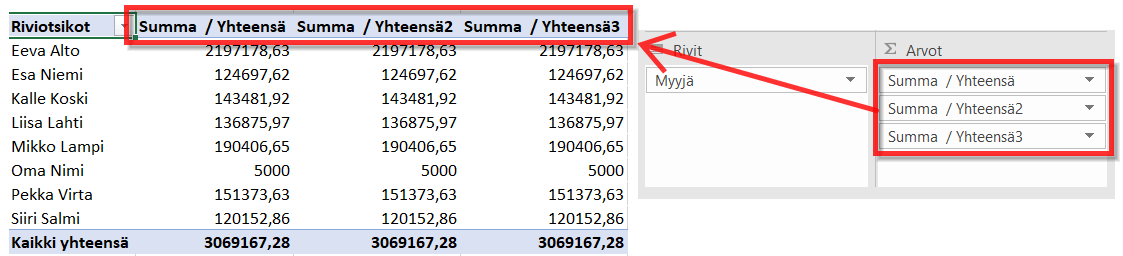
Kentän nimen voi muuttaa toiseksi kirjoittamalla soluun uuden nimen. Kenttänimen on poikettava alkuperäisistä kenttänimistä.
Video
Tavoite
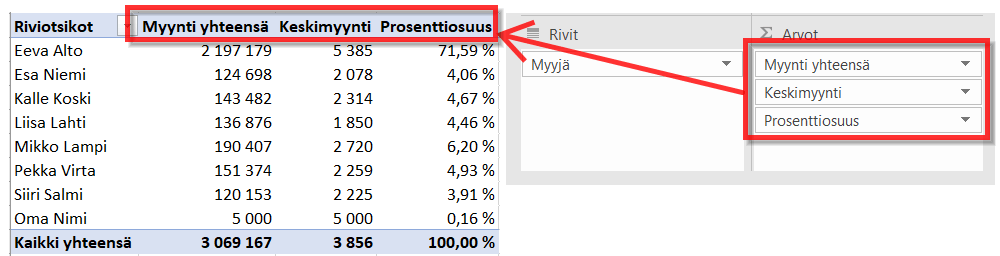
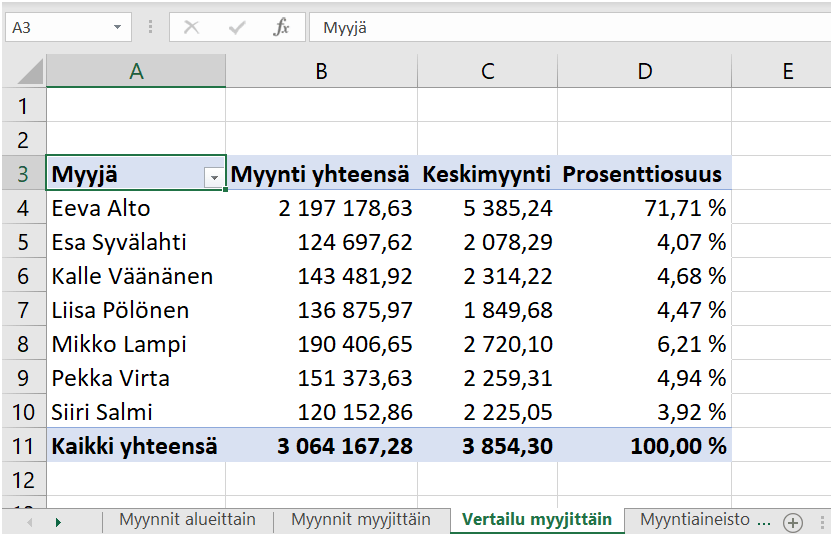
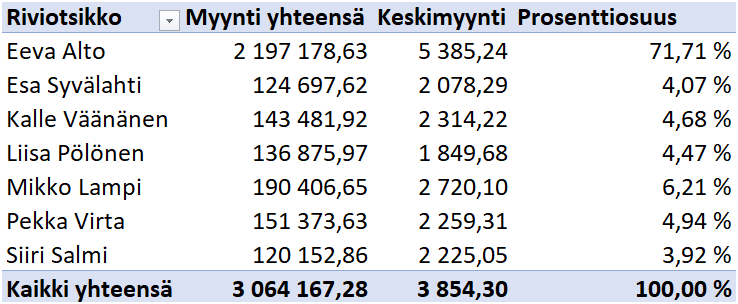
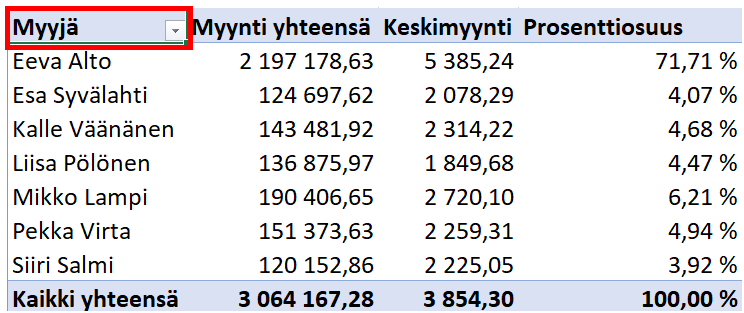
Työkirjaan on lisätty uusi pivot‑taulukko Vertailu myyjittäin, jossa on näkyvillä kunkin myyjän myynti yhteensä, keskimyynti ja prosenttiosuus.
Tehtävä: Luo pivot‑taulukko ”Vertailu myyjittäin”
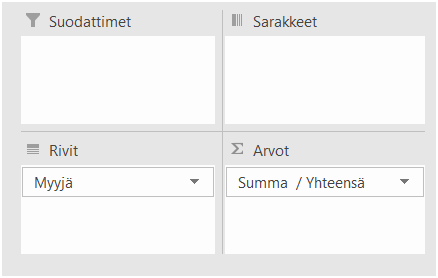
Luo pivot‑taulukko ”Vertailu myyjittäin”, jossa näytetään kunkin myyjän myynnit yhteensä.
Muotoile arvokenttiin Luku-muotoilu tuhaterottimella.
Nimeä taulukkolehti ”Vertailu myyjittäin”.
Kentät:
Malli:
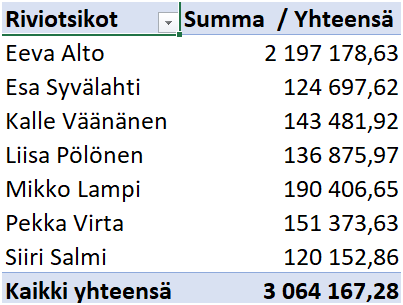
Tehtävä: Nimeä sarakeotsikko uudestaan
Aiomme kohta lisätä uuden sarakkeen, joten jo tässä vaiheessa on parempi nimetä äsken luodun sarakkeen otsikko uudestaan. Nimeä sarake ”Myynti yhteensä”.
Malli:
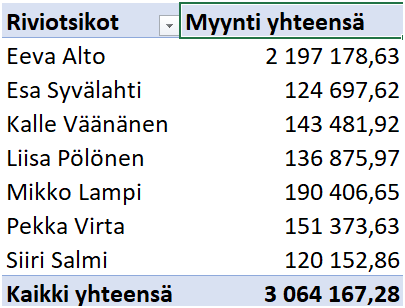
Tehtävä: Lisää Yhteensä-kenttä uudestaan arvokentäksi
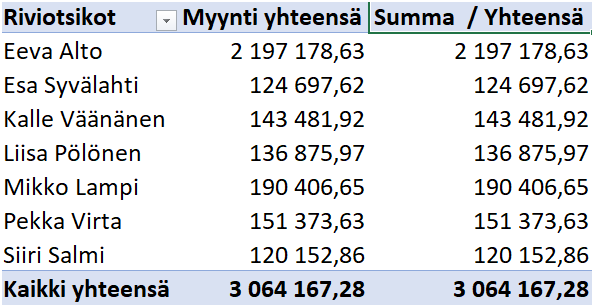
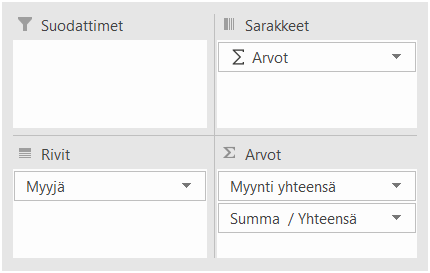
Lisää Yhteensä uudestaan arvokentäksi tavalliseen tapaan raahaamalla.
Päivitä jälleen lukumuotoilu Luku-tyyppiseksi ja sisällytä muotoiluun tuhaterotin.
Kentät:
Malli:
Tehtävä: Aseta toisen kentän yhteenvetoperusteeksi keskiarvo
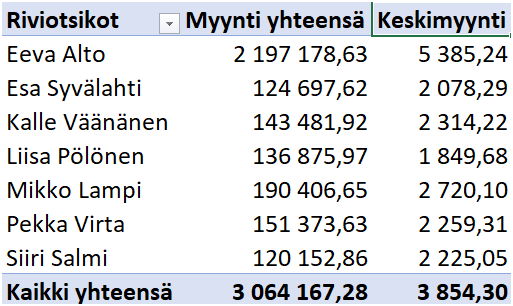
Aseta toisen sarakkeen arvojen yhteenvetoperusteeksi Keskiarvo. Nimeä sarake otsikolla ”Keskimyynti”. Tällöin sarakkeeseen tulee tieto myyjän myymien tuotteiden keskimääräisestä hinnasta.
Aseta lopuksi taulukkolehden C-sarakkeen leveys sopivaksi.
Malli:
Tehtävä: Lisää Yhteensä-kenttä kolmannen kerran
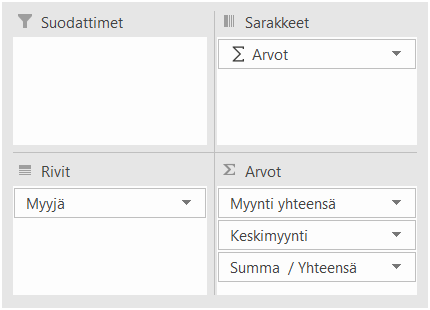
Lisää Yhteensä-kenttä vielä kolmannen kerran arvokentäksi.
Kentät:
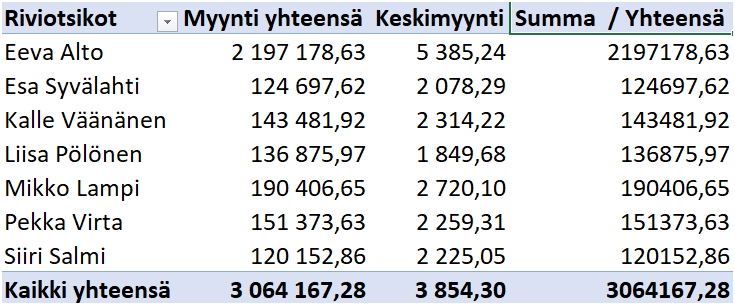
Malli:
Tehtävä: Näytä arvo prosenttiosuutena
Aseta arvon muodoksi Prosenttia sarakkeen summasta.
Otsikoi sarake otsikolla "Prosenttiosuus".
Malli:
Tehtävä: Aseta ensimmäisen sarakkeen otsikko
Aseta vielä lopuksi ensimmäisen sarakkeen otsikko arvoon "Myyjä". Tämän saa tehtyä kirjoittamalla uuden arvon soluun.
Nyt olemme käyttäneet useita tapoja luoda pivot‑taulukkoja, ja olet päässyt perehtymään keskeisimpiin tapoihin pivot-taulukkojen sisällön luomisessa. Kuten varmastikin huomasit, erilaisissa valikoissa oli runsaasti vaihtoehtoja erilaisiin laskentoihin ja yhteenvetoihin. Kurssin opeilla olet päässyt kurkistamaan keskeisimpiin valikoihin, joissa näitä määritellään. Kannustamme sinua kokeilemaan ja tutkimaan näitä erilaisia vaihtoehtoja.
Seuraavaksi siirrymme lajittelemaan, rajaamaan ja ryhmittelemään pivot‑taulukoita. Aloitamme lajittelusta. Oletko valmis?