Esikatselu — Kunnolla Vauhtiin -kurssimateriaali (FI). Ei tuotantoa.
Sivu 17 / 20

Pivot‑taulukon ryhmittely

Pivot‑taulukon rivejä voidaan myös ryhmitellä alueisiin. Erityisesti jos pivot‑taulukkoon lisää riviotsikoksi päivämäärän, Excel ryhmittelee sen automaattisesti. Alla on muutamia esimerkkejä ryhmittelystä. Harjoittelemme tällä sivulla ryhmittelyä lyhyesti kokeilemalla päivämäärään liittyvää automaattista ryhmittelyä ja sen muokkaamista.

Esimerkkejä ryhmittelyistä

Päivämääräryhmittely
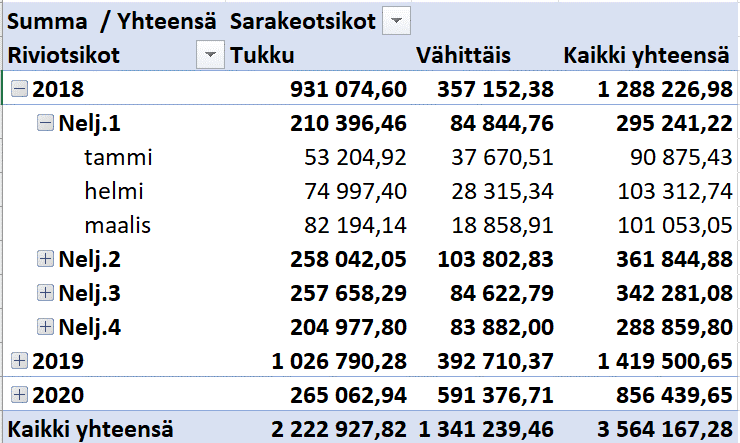
Aineistossa on ryhmät kuukausiin perustuen
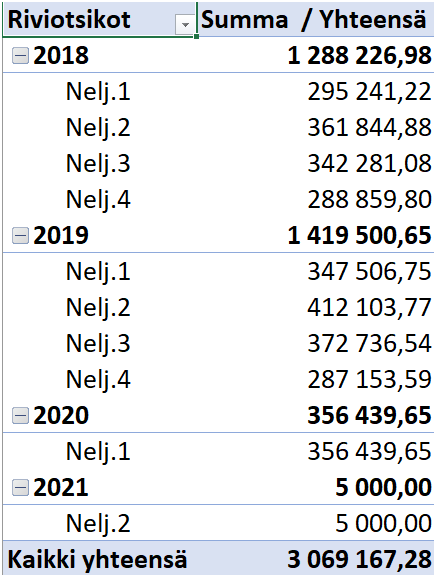
Tässä taulukossa voidaan tarkastella tukku- ja vähittäismyyntiä vuosittain, neljännesvuosittain tai kuukausittain.

Ryhmittely syntyy automaattisesti, kun päiväyskenttä sijoitetaan joko rivi- tai sarakeotsikoksi.

Ryhmittely hintaryhmittäin

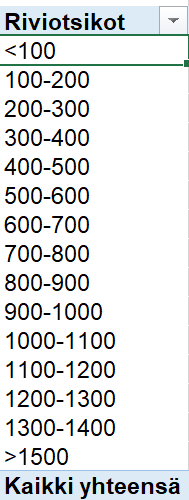
aineistossa on ryhmät riviotsikkoihin perustuen
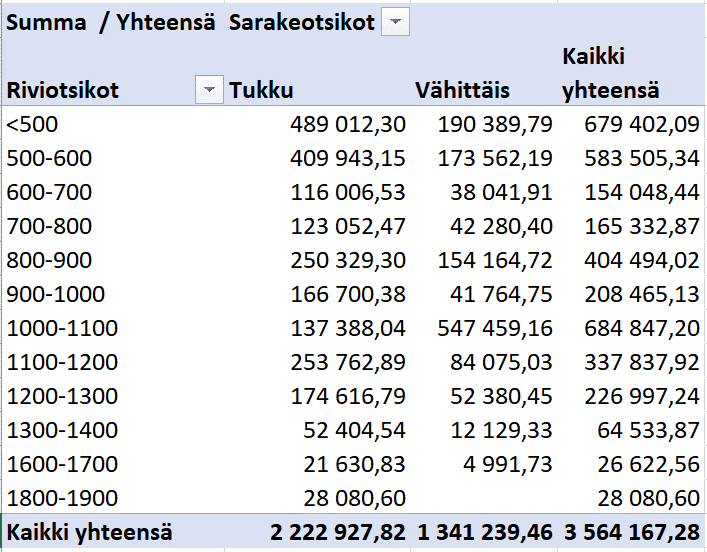
Tässä taulukossa hinta on sijoitettu riviotsikoksi ja siihen on tehty ryhmittely.

Nyt tukku- ja vähittäismyyntiä voidaan tarkastella hintaryhmittäin.

Tekstien ryhmittely

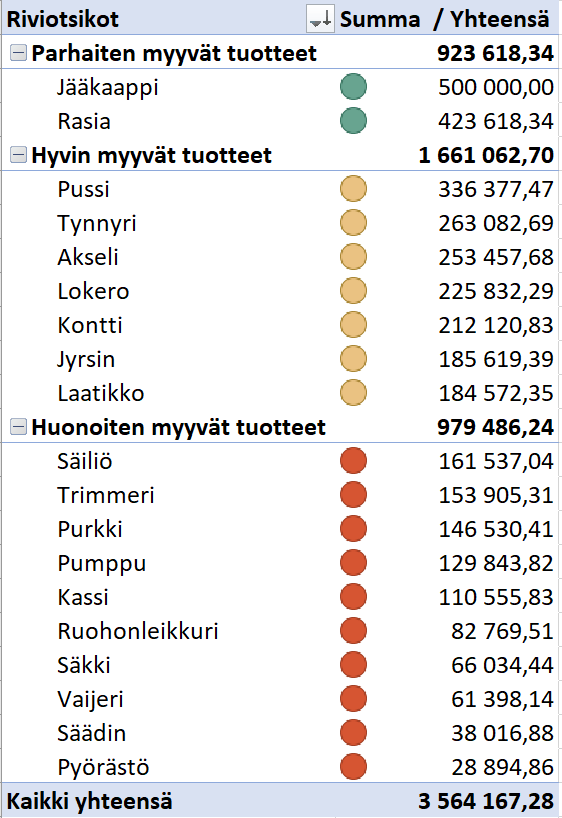
aineistossa on ryhmät tuotteiden myyntiin perustuen
Taulukkoon on haluttu ryhmitellä tuotteet kolmeen ryhmään. Lisäksi taulukkoon on tehty ehdollinen muotoilu korostamaan asiaa.

Luokituksen olisi myös voinut tehdä suoraan lähdeaineistoon PHAKU- tai XHAKU-funktion avulla, jolloin sitä ei tarvitsisi tehdä pivot‑taulukkoon.

Mutta koska pivot‑taulukko voidaan luoda myös jostain sellaisesta taulukosta, johon ei päästä tekemään muutoksia, on tämä silloin tarpeellinen.

Tutustumme tähän vielä tarkemmin erillisessä lisätehtävässä: Tekstien ryhmittely

Tavoite

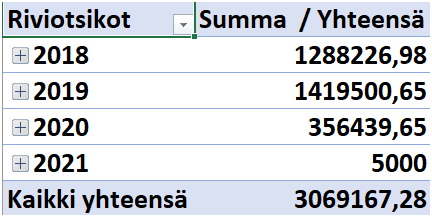
Työkirjaan on lisätty uusi pivot‑taulukko Myynnit vuosittain, jossa myyntejä voi tarkastella vuosittain ja neljännesvuosittain:

Tehtävä: Luo pivot‑taulukko ”Myynnit vuosittain”

Siirry Myynnit-taulukkoon. Luo uusi pivot‑taulukko ja nimeä se Myynnit vuosittain.

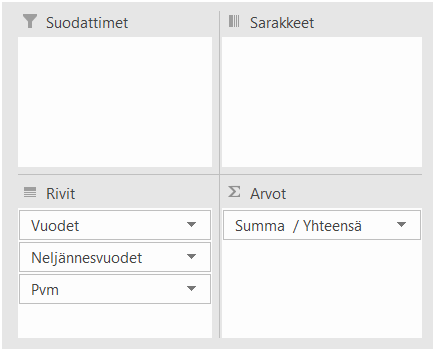
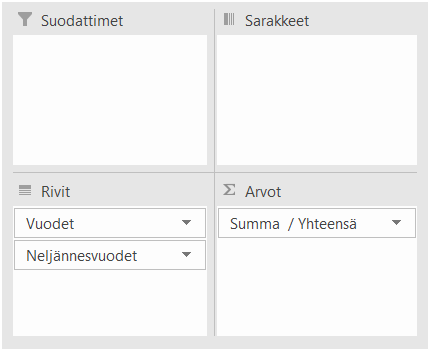
Määrittele riviotsikoksi Pvm. Huomaatko, kuinka Rivit-kohtaan ilmestyvät tällöin Vuodet, Neljännesvuodet ja Pvm, joista viimeksi mainittu tarkoittaa tässä itse asiassa kuukausia.

Määrittele vielä arvoksi Yhteensä-kenttä.

Kentät:

Malli:

Tehtävä: Laajenna kaikki tiedot

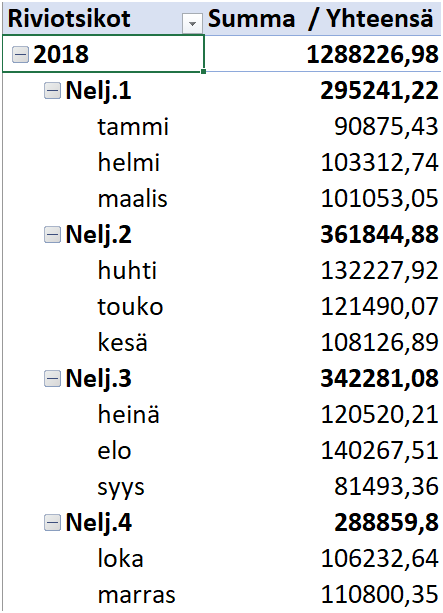
Laajennetaan kaikki tiedot nähdäksemme, millä tarkkuudella tietoa on selattavissa.

Malli:

Tehtävä: Poista kuukausitaso ryhmittelystä

Kuukausitason saa poistettua ryhmittelystä poistamalla Pvm-kentän rivikentistä. (Saat poistettua sen raahaamalla sen alueen ulkopuolelle.)

Aseta lopuksi vielä lukumuotoiluksi Luku-tyyppi tuhaterottimilla.

Kentät:

Malli:

Perehdy: Ryhmittelyn muokkaus
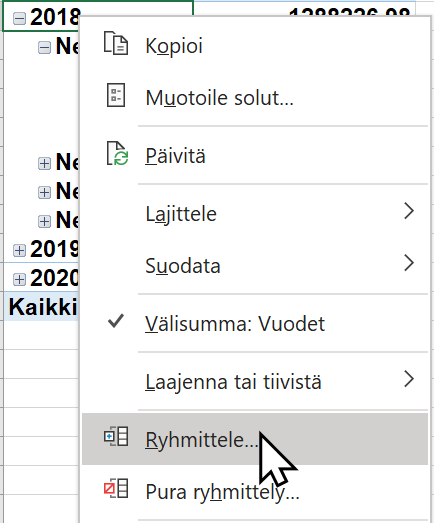
Voit muokata ryhmittelyä napsauttamalla päivämääräkentän päällä hiiren kakkospainiketta ja valitsemalla **Ryhmittele**.

Ryhmittelyn voi purkaa valinnalla Pura ryhmittely.

Ryhmittele…-painike on valikon toiseksi alimpana
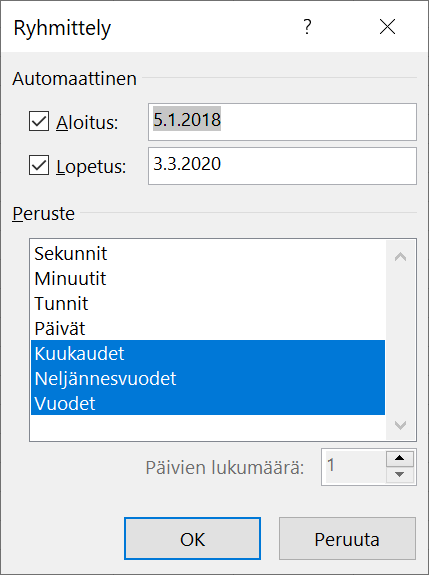
Käyttäjä on valitsemassa Ryhmittelyn Perusteeksi Kuukaudet, Neljännesvuodet ja Vuodet

Valitse, mitkä tasot haluat näyttää pivot‑taulukossa.

Voit myös muuttaa sitä, mistä mihin asti tietoa näytetään.

Perehdy: Lukujen ja tekstin ryhmittely
Voit myös ryhmitellä rivi- ja sarakeotsikoita, jotka sisältävät lukuja tai tekstiä.
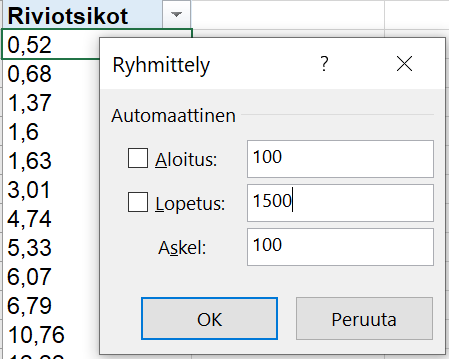
Ryhmittely-ikkunassa voidaan valita Aloitus, Lopetus ja Askel
Napsauta otsikkotiedoissa olevan luvun päällä hiiren kakkos­painik­keel­la ja valitse **Ryhmittele**. Voit joko jättää oletusarvot tai muuttaa niitä haluamaksesi.
Kuvassa käyttäjä valitsee sopivaa lukua

Tekstejä ryhmitellään siten, että hiirellä maalataan joukko tekstejä ja sitten tehdään edellä mainittu Ryhmittele‑valinta, jolloin kyseiset tekstit muodostavat yhden ryhmän.

Nyt vuorossa on enää pivot-kaavioon tutustuminen ja sen käytön harjoittelu. Mennäänkö eteenpäin?

EiKyllä