Välisummat ja yhteenvedot Pivot‑taulukossa
Tähän asti käsittelemässämme pivot‑taulukossa on näytetty kussakin solussa halutun kentän arvo ja väliotsikoiden yhteydessä välisummat. Voimme kuitenkin muokata näitä arvoja. Excel tarjoaakin runsaasti erilaisia vaihtoehtoja, joilla näitä voi muokata.
Keskeisiä käsitteitä ovat:
-
Arvojen yhteenvetoperuste eli se, mitä kussakin solussa näytetään. Oletusarvoisesti solussa näytetään summa, mutta siinä voi näyttää esimerkiksi aineiston rivien määrän (Laske) tai vaikkapa keskiarvon.
-
Arvojen muoto: Tällä voidaan muokata arvon esitystapaa. Erityisesti voimme esimerkiksi esittää arvon prosenttimääränä halutusta kokonaisuudesta.
-
Väliotsikko: Väliotsikkoja voi olla useita, ja niihin voi laskea arvoja vastaavalla tavalla kuin arvojen yhteenvetoperusteisiin.
Tavoite
Myynnit alueittain on muutettu käsittelemään myyntitapahtumien määriä, jotka esitetään prosentteina rivin summasta. Malli:
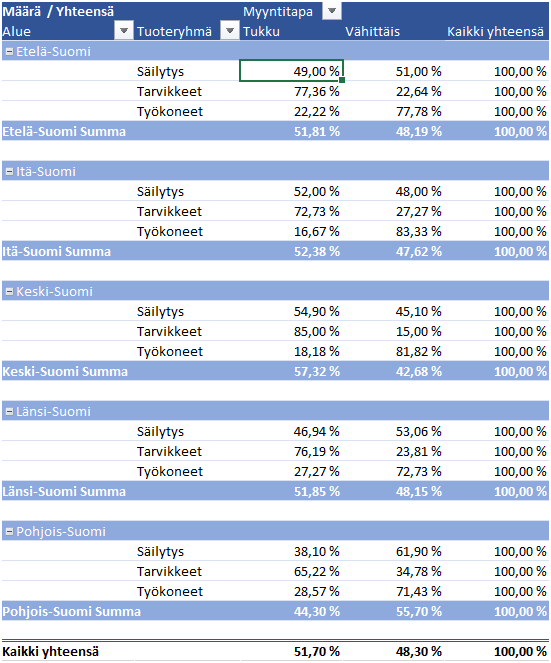
Tehtävä: Muuta arvojen yhteenvetoperustaksi Laske
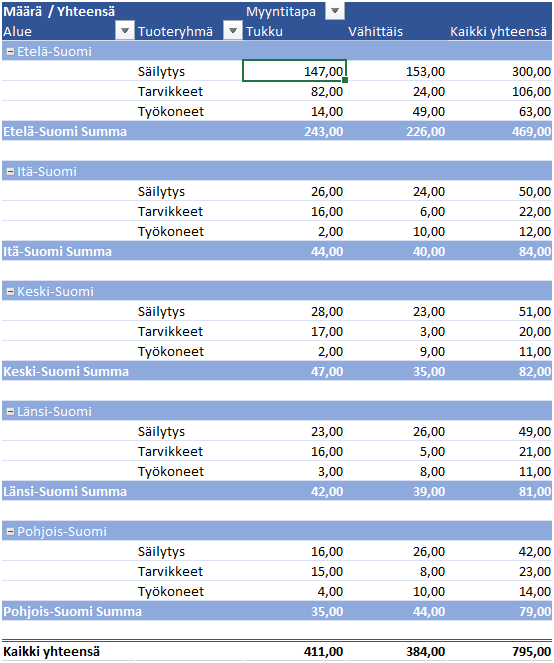
Tehtävä: Näytä arvot muodossa ”Prosenttia rivin summasta”
Tavoite
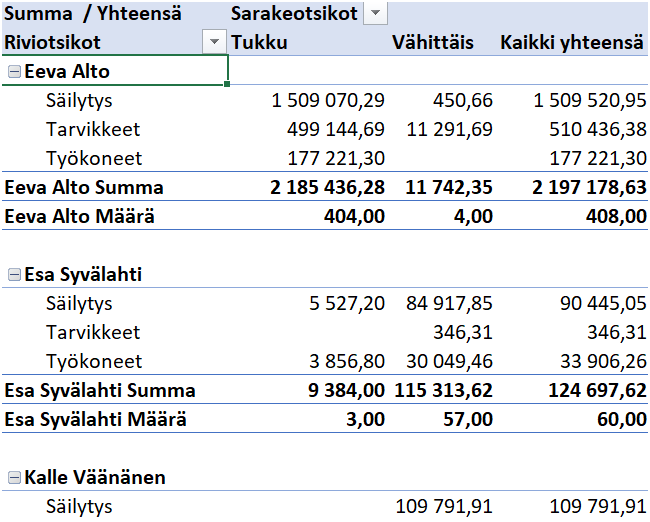
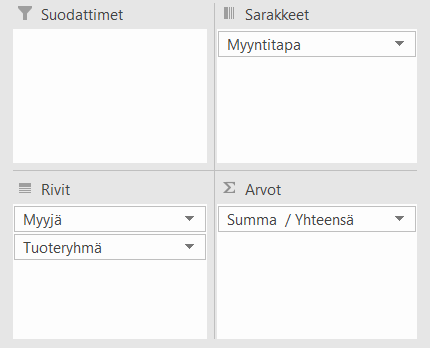
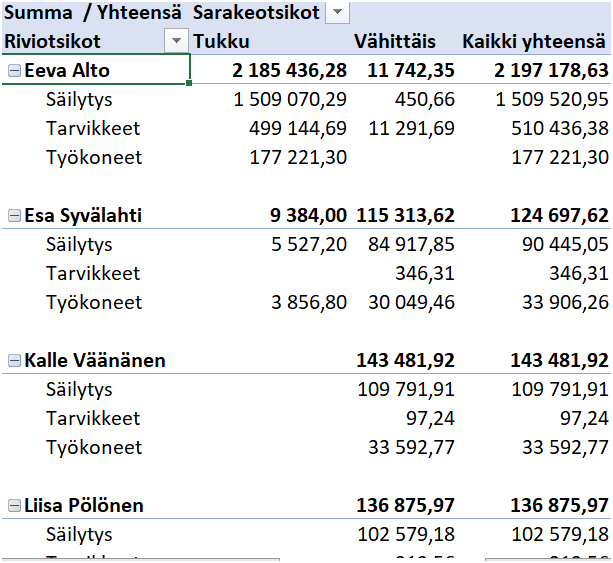
Työkirjaan on lisätty Myynnit myyjittäin pivot‑taulukko, jossa on Myyntitapa sarakeotsikkona sekä Myyjä ja Tuoteryhmä riviotsikkoina. Pivot‑taulukko on muotoiltu mallin mukaan, ja siihen on lisätty välisummiksi kunkin myyjän yhteenlaskettu myynti sekä myyntitapahtumen määrä. Malli:
Tehtävä: Luo ja muotoile pivot-taulukko Myynnit myyjittäin
Siirry Myynnit-taulukkoon ja luo uusi pivot‑taulukko siten, että pystyt tarkastelemaan yhteensätietoa myyjittäin, tuoteryhmittäin ja myyntitavoittain.
Tee arvokenttään tuhaterotinmuotoilu.
Lisää ryhmien väliin tyhjä rivi.
Muuta taulukkovälilehden nimeksi Myynnit myyjittäin.
Malli:
Tehtävä: Lisää pivot‑taulukkoon ”Myynnit myyjittäin” välisummat
Lisää välisummiksi Summa ja Laske, jotta näet myynnit yhteensä euroina ja myyntitahtumien/kauppojen määrän. Malli:
Nyt olet luonut jo kaksi erillistä pivot‑taulukkoa käsittelemästäsi luettelosta. Seuraavaksi tutustumme siihen, mitä tapahtuu, kun lisäämme useita tietueita arvokenttään. Oletko valmis?