Esikatselu — Kunnolla Vauhtiin -kurssimateriaali (FI). Ei tuotantoa.
Sivu 11 / 13
Palstoitettu alatunniste
Asiakirjan alatunnisteeseen halutaan usein asettaa sisältöä palstoissa. Valitettavasti tunnisteissa ei voi käyttää Wordin palstoitusominaisuutta, vaan muotoiluun täytyy käyttää taulukkoa.
Yleensä Wordissa ei pitäisi käyttää taulukoita sisällön asetteluun, vaan vain tietojen esittämiseen taulukkomuodossa. Taulukkojen käyttö asetteluun heikentää saavutettavuutta, koska ruudunlukuohjelmat on suunniteltu tulkitsemaan taulukot taulukoitua dataa esittäviksi.
Kun asiakirjassa on useita osia, alatunnisteen voi lisätä joko kaikkiin sivuihin tai sitten osa kerrallaan. Nyt lisäämme sen kaikkille sivuille ja muokkaamme erikseen vaakasuuntaiseen sivun alatunnisteen, koska siitä tulee leveämpi.
Video
Tavoite
Asiakirjan sivuille on lisätty kolmepalstainen alatunniste seuraavasti:
Tunniste on nähtävissä kaikilla muilla sivuilla paitsi kansilehdellä
Vaakasuuntaisen sivun alatunnisteessa on huomioitu, että sivu on leveämpi
Alatunnisteessa olevasta taulukosta on poistettu reunat. (Mallissa näkyvät reunat ovat Näytä ruudukko ‑toiminnallisuuden tuottamat viivat.) Voit myös halutessasi jättää taulukkoon yläreunan näkyviin.
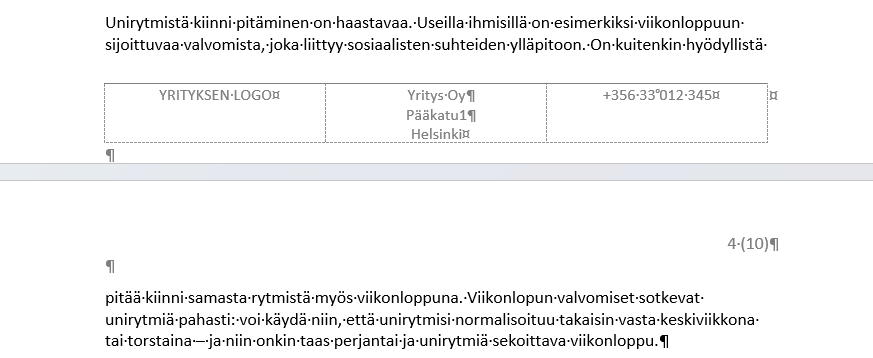
Malli sivun 3 alatunnisteesta:
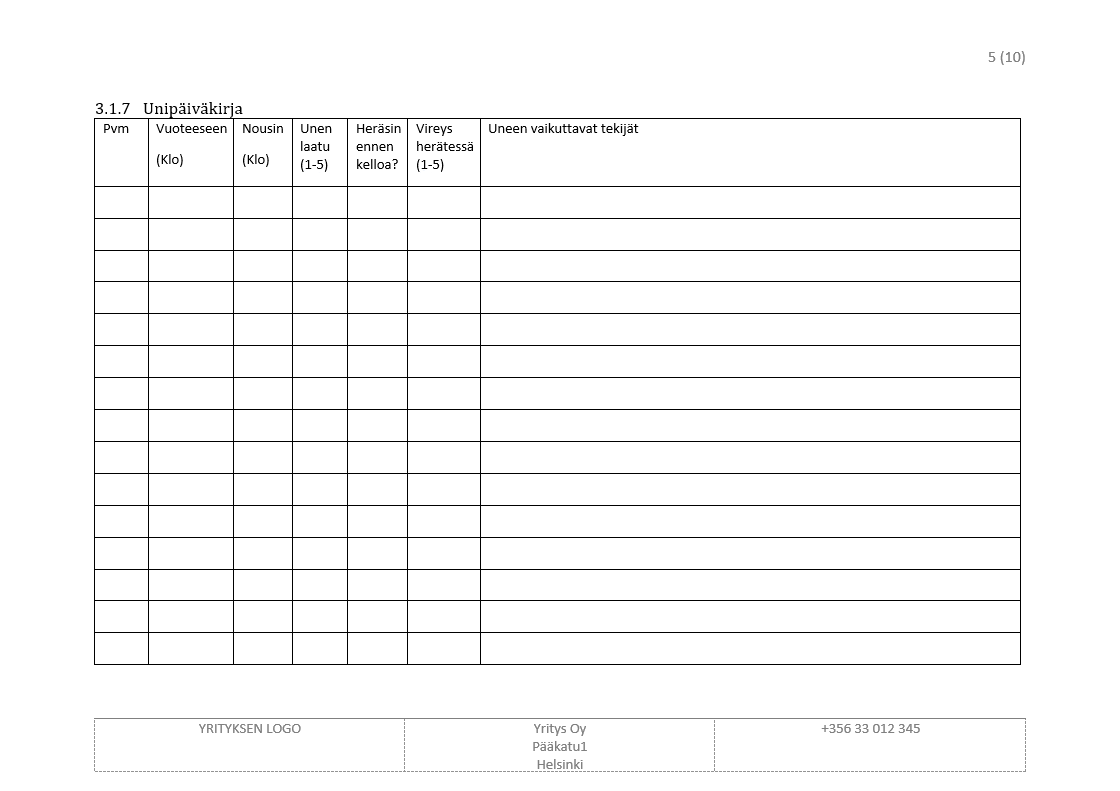
Malli vaakasuuntaisen sivn alatunnisteesta:
Tehtävä: Varmista Erilainen ensimmäinen sivu -asetus
Kussakin osassa on mahdollista tehdä osan ensimmäiselle sivulle erilainen ensimmäinen sivu.
Erilainen ensimmäinen sivu -asetus:
Osa 1 (sivut ennen vaakasuuntaista sivua): Päällä
Osa 2 (vaakasuuntainen sivu): Pois päältä
Osa 3 (vaakasuuntaisen sivun jälkeiset sivut): Pois päältä
Käytännössä näillä asetuksissa asiakirjan kansilehden alatunniste voidaan tehdä erikseen siten, että se on tyhjä.
Tehtävä: Lisää ensimmäisen osan alatunnisteeseen taulukko
Nyt osakohtaiset tunnisteiden asetukset on määritelty ja voimme aloittaa itse tunnisteiden lisäämisen.
Lisäämme tunnisteen ensimmäiseen osaan jolloin se tulee myös muihinkin osiin automaattisesti. Lopuksi muokkaamme muiden osien tunnisteet osien sivuihin sopiviksi. (Älä kuitenkaan lisää tunnistetta kansilehdelle vaan sitä seuraavalle sivulle.)
Aloitetaan alatunnisteen rakentaminen lisäämällä alatunnisteeseen taulukko.
Tehtävä: Keskitä taulukon kaikki solut
Alatunniste näyttää siistimmältä, mikäli kaikki kolme tekstisaraketta ovat keskitettyjä.
Tehtävä: Poista taulukon reunat näkyvistä
Alatunniste näyttää siistimmältä, mikäli lukija ei näe taulukon reunoja.
Tehtävä: Lisää taulukkoon sisältö
Lisää taulukkoon mallin mukainen sisältö. Voit halutessasi käyttää "YRITYKSEN LOGO" ‑kohdassa jotakin logoa.
Alatunniste sisältö
Tehtävä: Poista alatunnisteiden linkitykset (osa 2 ja osa 3)
Oletusarvoisesti alatunniste on "linkitetty" edellisen osan alatunnisteeseen ja käytännössä kopioituu siitä. Poistamme linkityksen, koska muuten emme voi erikseen muokata vaakasuuntaisen sivun alatunnistetta.
Poista alatunnisteen linkitys osasta 2 (vaakasuuntainen sivu) ja osasta 3 (vaakasuuntaista sivua seuraavat sivut).