Otsikot ja niiden numerointi
Luettavuuden ja käsittelyn helpottamiseksi pitkiä asiakirjoja on hyvä osata muokata erilaisin keinoin. Aloitamme tällä sivulla pitkän asiakirjan muokkaamisen. Asiakirja on muotoiltu täysin käsin, eikä siinä käytetä mitään Wordin edistyneempiä ominaisuuksia.
Ensimmäiseksi otamme asiakirjassa käyttöön otsikkotyylit ja muotoilemme ne siisteiksi. Erityisesti luettavuuden helpottamiseksi lisäämme otsikoihin numeroinnin.
Pohjatiedoston lataaminen
Tässä luvussa muokkaat yhtä ja samaa pitkää asiakirjaa. Lataa muokattava etäopiskelutaitoja käsittelevä asiakirja Etaopiskelutaidot.docx. Kopioi tiedosto haluamaasi paikkaan ja avaa se. Vastaa vielä myöntävästi, kun Word kysyy vahvistusta, halutaanko muokata verkosta ladattua asiakirjaa.
Etaopiskelutaidot.docxTavoite
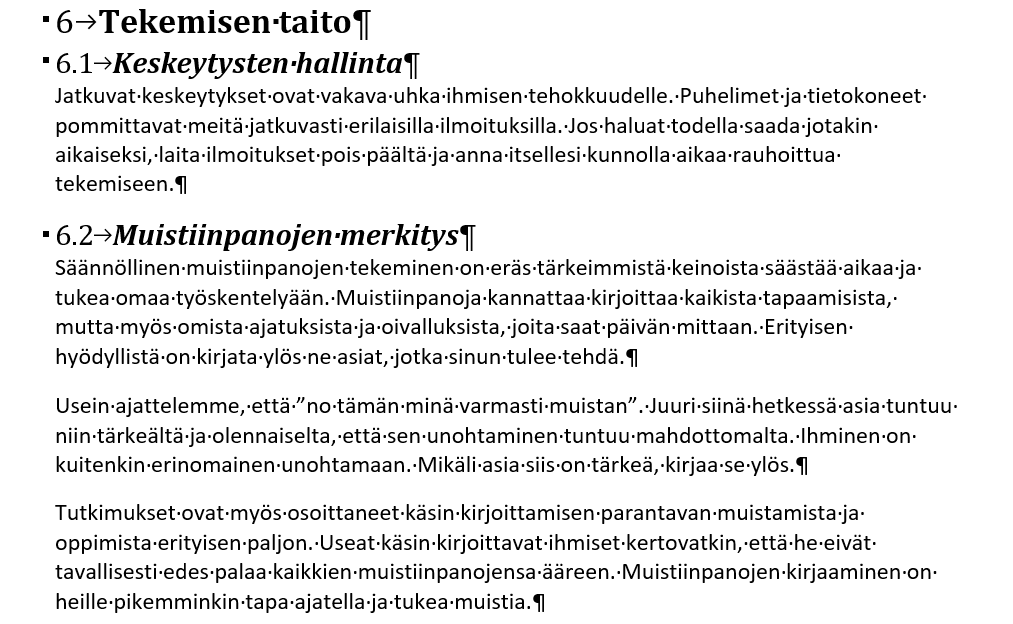
Asiakirjassa on otettu käyttöön otsikkotyylit. Otsikkotyylit on muokattu:
- Otsikoille on asetettu mielekäs fontti, joka poikkeaa leipätekstinä käytettävistä fonteista. Mallissa käytetään Cambria-fonttia.
- Otsikkojen fonttikoot on asetettu mielekkäästi suhteessa leipätekstiin. Mallissa käytetään tyyleissä Otsikko 1, Otsikko 2 ja Otsikko 3 pistekokoja 17, 15 ja 13.
- Otsikko on korostettu selkeästi. Mallissa kaikki otsikkotyylit on lihavoitu ja tämän lisäksi Otsikko 2 ‑tyyli on kursivoitu.
- Otsikkojen väri on asetettu. Mallissa väri on vaihdettu mustaksi.
Perehdy: Tyylit ja miksi käyttää niitä
Tyylit ovat ennalta määriteltyjä muotoiluasetuksia, joita voidaan soveltaa tekstielementteihin, kuten kappaleisiin, otsikoihin, nimikkeisiin tai luetteloihin. Kun käytät niitä, ne auttavat ylläpitämään johdonmukaisuutta asiakirjojen ulkoasussa ja rakenteessa tarjoamalla yhtenäisen joukon muotoiluominaisuuksia, kuten fonttityyppi, fonttikoko, riviväli, sisennys ja väri.
Word-tyylit ovat hyödyllisiä useista syistä:
Johdonmukaisuus: Tyylien soveltaminen asiakirjaan varmistaa, että muotoilu pysyy yhdenmukaisena koko asiakirjassa, mikä johtaa viimeisteltyyn ja ammattimaiseen ulkonäköön. Tämä on erityisen tärkeää muodollisissa asiakirjoissa, kuten raporteissa, ehdotuksissa tai akateemisissa töissä.
Tehokkuus: Tyylit sallivat käyttäjien soveltaa joukon muotoiluominaisuuksia yhdellä napsautuksella, säästäen aikaa ja vaivaa verrattuna jokaisen ominaisuuden manuaaliseen säätämiseen erikseen.
Organisaatio: Otsikoiden ja alaotsikoiden tyylien käyttö helpottaa hyvin jäsennellyn asiakirjan luomista, koska se erottaa visuaalisesti eri sisältötasot. Tämä parantaa luettavuutta ja auttaa lukijoita navigoimaan asiakirjassa helpommin.
Saavutettavuus: Otsikoiden ja alaotsikoiden tyylien käyttö tekee asiakirjoista helpommin saavutettavia näyttöluettavia laitteita käyttäville ihmisille, koska nämä laitteet voivat tulkita asiakirjan rakenteen käytettyjen tyylien perusteella.
Helppokäyttöiset päivitykset: Jos haluat muuttaa tietyn tyylin ulkoasua, sinun tarvitsee muokata sitä vain yhdessä paikassa, ja muutokset tulevat automaattisesti voimaan kaikissa kyseisen tyylin esiintymissä asiakirjassa.
Sisällysluettelo: Käyttämällä tyylejä otsikoille ja alaotsikoille voit nopeasti luoda automaattisen sisällysluettelon, joka heijastaa asiakirjan rakennetta ja päivittyy dynaamisesti, kun lisäät, poistat tai muokkaat sisältöä.
Lyhyesti: Tyylit ovat tehokas työkalu hyvin muotoiltujen, yhtenäisten ja saavutettavien asiakirjojen luomiseen, mikä mahdollistaa tehokkaan työskentelyn ja helpottaa asiakirjojen ammattimaisen ulkonäön ylläpitämistä.
Perehdy: Miksi käyttää numeroituja otsikoita
Numeroidut otsikot Wordissa voivat olla hyödyllisiä useilla tavoilla riippuen dokumenttisi kontekstista ja tarkoituksesta. Tässä on joitain hyötyjä numeroiden käyttämisestä otsikoissa:
-
Dokumenttisi järjestäminen ja rakenteen luominen: Numeroidut otsikot auttavat sinua jakamaan dokumenttisi hallittaviin osiin ja alaosioihin. Tämä tekee lukijoiden ideoidesi seuraamisesta helpompaa ja toisaalta ajatustesi järjestämisestä itsellesi sujuvampaa.
-
Navigointi ja saavutettavuus: Numeroidut otsikot luovat selkeän hierarkian, joka auttaa lukijoita navigoimaan dokumentissasi. Jos käytät Wordin navigointiruutua tai sisällysluettelon ominaisuutta, numeroidut otsikot tekevät tietyn osion löytämisen helpoksi.
-
Johdonmukaisuus ja selkeys: Numeroidut otsikot varmistavat, että dokumenttisi kaikki osiot on nimetty yhtenäisesti, mikä helpottaa lukijoiden ymmärtämään dokumenttisi rakennetta ja järjestystä.
-
Muotoilu ja tyyli: Numeroidut otsikot voivat auttaa sinua luomaan ammattimaisen ja viimeistellyn ilmeen dokumentillesi. Voit mukauttaa numeroiden muotoilua, kuten fonttityyliä, kokoa ja väriä vastaamaan dokumenttisi yleistä tyyliä.
Perehdy: Milloin käyttää numeroituja otsikoita
Numeroidut otsikot ovat yleensä sopivia pidempiin dokumentteihin, kuten raportteihin, ohjekirjoihin tai opinnäytetöihin. Niitä ei ehkä tarvita lyhyemmissä dokumenteissa, kuten muistiinpanoissa tai sähköposteissa. Kuitenkin, jos tarvitset selkeän rakenteen lyhemmällekin dokumentille, numeroidut otsikot ovat näppärä työkalu.
Tehtävä: Ota otsikkotyylit käyttöön
Kun työstät pitkiä asiakirjoja, kannattaa tekstiotsikoissa hyödyntää valmiita otsikkotyylejä, jotta saat lisättyä asiakirjaan helposti mm. sisällysluettelon ja ristiviitteitä. Wordissa on myös näkymiä, jotka tukevat otsikkotyylien käyttöä. Näissä näkymissä pitkää asiakirjaa on helppo selata ja asiakirjan järjestyksen muuttaminen on vaivatonta. Otsikkotyylien käytöstä on myös esteettistä etua.
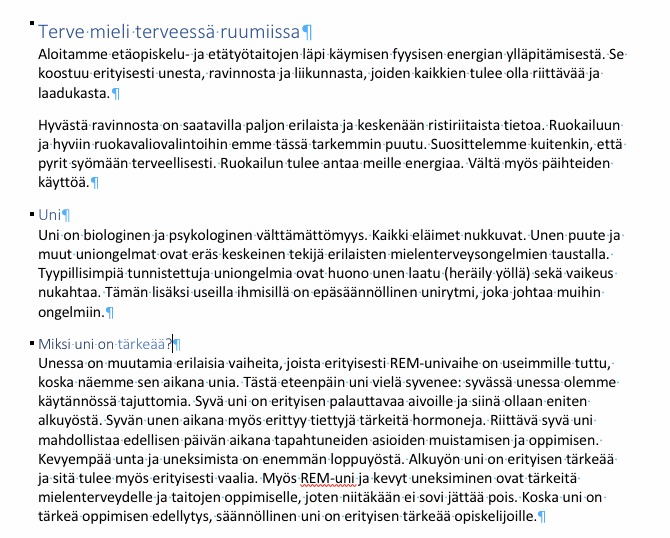
Lisää pääotsikoihin Otsikko 1 ‑otsikkotyyli, alaotsikoihin Otsikko 2 ‑otsikkotyyli ja kolmanteen otsikkotasoon Otsikko 3 ‑tyyli. Lisää nämä tyylit kuten ne Wordissa oletusarvoisesti lisätään.
Huomaa, että asiakirjan ensimmäinen rivi eli asiakirjan otsikko jätetään vielä sellaisekseen. Muotoilemme sen myöhemmin kansilehdelle erikseen.
Malli:
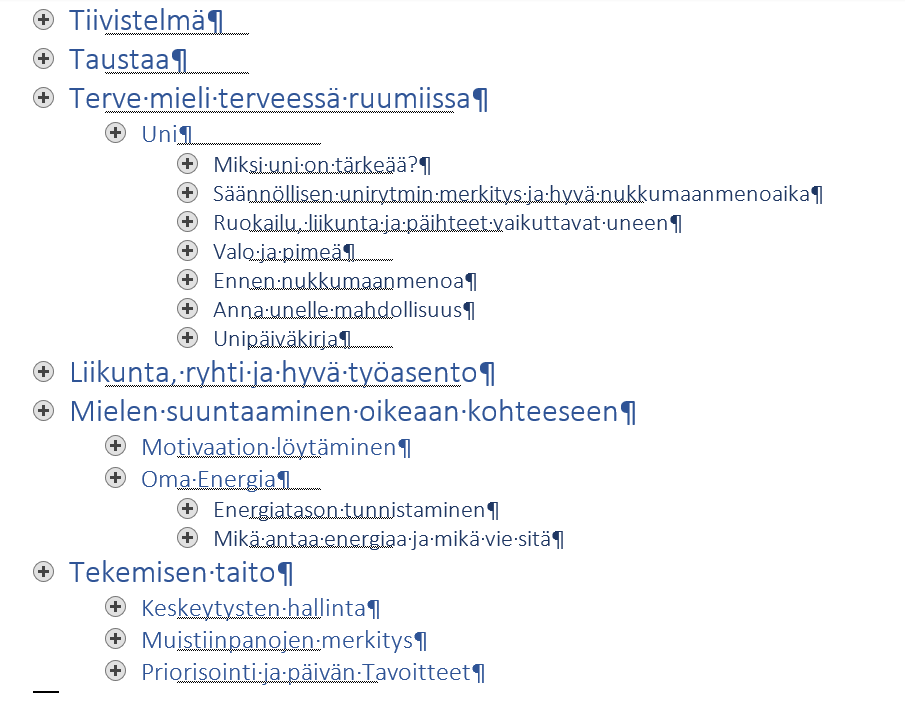
Wordissa on myös näkymiä, jotka tukevat otsikkotyylien käyttöä. Näissä näkymissä pitkää asiakirjaa on helppo selata ja asiakirjan järjestyksen muuttaminen on vaivatonta. Valmiit otsikot näyttävät seuraavalta jäsennysnäkymässä, johon tutustumme myöhemmin:
Katso ohjeesta, miten saat vaihdettua tyylin kerralla kaikkiin samalla tavalla muotoiltuihin teksteihin.
Tehtävä: Muokkaa otsikkotyylien fontteja
Otsikkotyylien eräs tärkein ominaisuus on, että voit muokata niiden ulkoasua keskitetysti. Kun muokkaat otsikkotyyliä, kaikki otsikot päivittyvät automaattisesti tähän tyyliin. Muokkaa seuraavaksi otsikkotyylejä. Aseta niille ainakin seuraavat ominaisuudet-
| #### Käytettävä fontti | Käytä samaa fonttia kaikissa kolmessa otsikkotyylissä. Eräs toimiva vaihtoehto voisi olla **Cambria**. Tämä fontti sopii hyvin yhteen asiakirjan leipätekstinä käytettävän **Calibri**‑fontin kanssa. |
| #### Fontin koko |
Asiakirjan leipätekstin fonttikoko on 12 pistettä. Otsikot voivat olla hieman leipätekstiä isompia. Otsikot voivat myös kasvaa pienemmästä suurempaan. Huomaa, että voidaksesi suunnitella otsikkojen koot, sinun tulee tietää otsikkotasojen määrä. Tässä asiakirjassa on otsikkoja kolmella tasolla.
Sopivat arvot otsikoiden fonttiko’oille voisivat olla esimerkiksi 13 pistettä Otsikko 3 ‑tyylille, 15 pistettä Otsikko 2 ‑tyylille ja 17 pistettä Otsikko 1 ‑tyylille. |
| Usein Wordin oletussininen on myös hieman epäselvä ja tylsäksi käynyt väri. Vaihda otsikoiden väriä. Voit halutessasi vaihtaa sen vaikkapa mustaksi, joka on aina toimiva valinta. | |
| #### Fontin korostukset | Korosta otsikoita lihavoimalla ja kursiivilla. Mallissa on lihavoitu kaikki otsikot. Tämän lisäksi **Otsikko 2** ‑tyyli on kursivoitu, jolloin se erottuu mukavasti kahdesta muusta otsikkotyylistä. |
Huomaa, että joudut muokkaamaan kaikkia kolmea otsikkotyyliä erikseen.
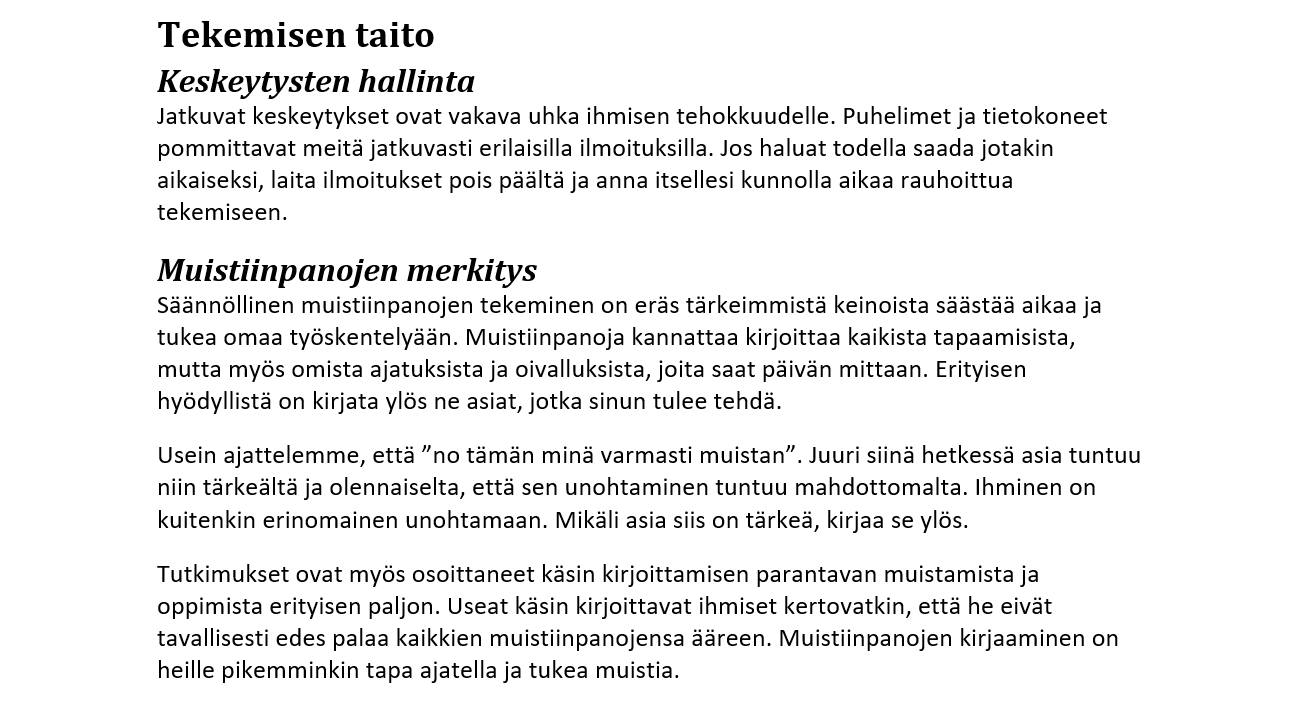
Tehtävä: Lisää otsikoihin numeroinnit
Otsikoiden numerointi selkeyttää asiakirjaa. Lisää numeroinnit esimerkin mukaisesti:
Lisätehtävä: Poista Otsikko 3 ‑tason numerointi
Tässä tehtävässä poistetaan Otsikko 3‑tason numerointi, muihin otsikkotasoihin jätetään numerointi.

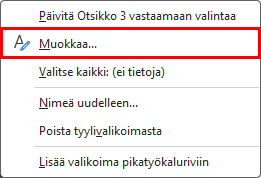 |
Avaa tyyliin liittyvä valikko, napsauttamalla hiiren *oikealla painikkeella* **Aloitus**‑välilehdeltä **Tyylit**‑ryhmästä **Otsikko 3**‑tyyliä.
Valitse avautuvasta valikosta Muokkaa.
|
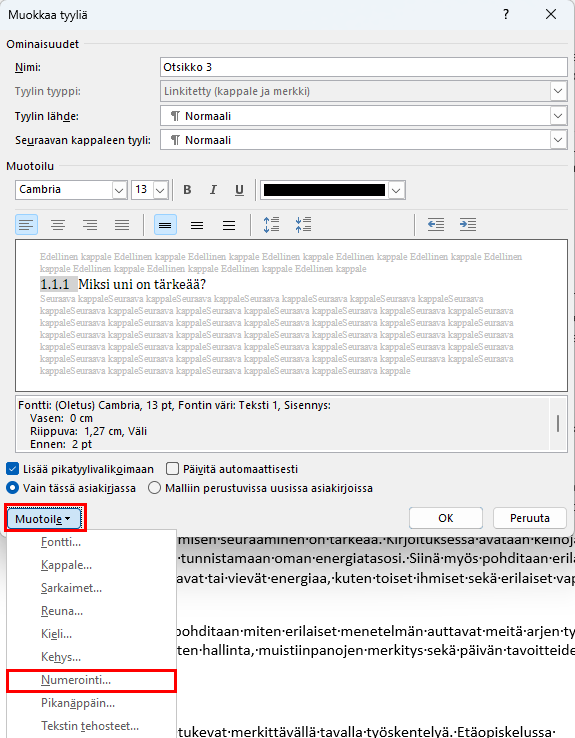
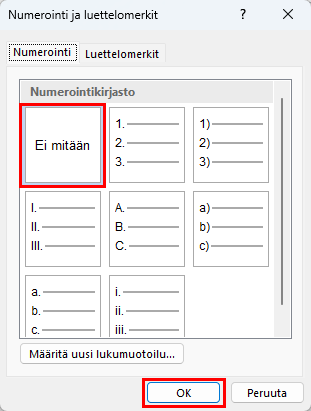
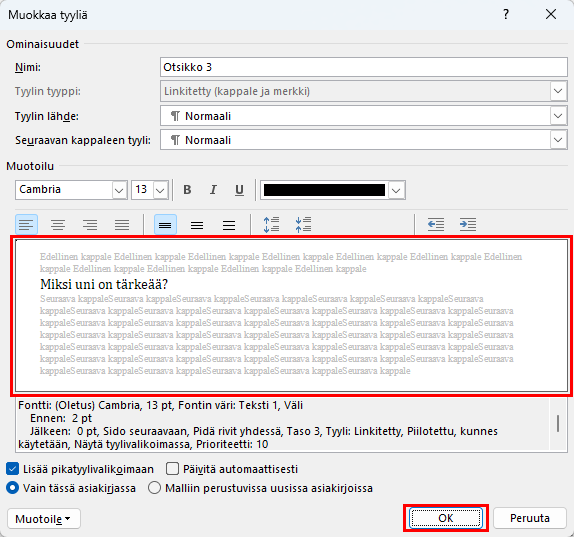
Oletko valmis menemään eteenpäin?