Vaakasuuntainen sivu ja asiakirjan osat
Silloin tällöin tarvitset asiakirjaan yhden sivun, joka on vaakasuunnassa. Kyseessä saattaa olla iso kuva, kaavake tai esimerkiksi datataulukko. Tai mahdollisesti asiakirjasi jonkin osan pitää olla kahdella palstalla. Kolmas esimerkki on tilanne, jossa et halua, että joillakin sivuilla näkyy ylä- tai alatunnisteita. Kenties kyseessä on erikseen tulostettavaksi tarkoitettu sivu tai vaikkapa liite.
Olet myös saattanut törmätä asiakirjaan, jossa tavallisella pystysivulla on vaakataulukko, joka täyttää vain puolet sivusta ja koko sivu on kuitenkin varattu taulukolle. Tällainen pistää todella silmään.
Opetellaan seuraavaksi, miten saat käännettyä yksittäisiä sivuja toiseen asentoon. Käytämme tähän Wordin toimintoa, jossa asiakirja jaetaan osiin eli siihen lisätään osanvaihtoja. Jakamalla asiakirjan osiin voit asetella kunkin osan tarvitsemallasi tavalla.
Video
Tavoite
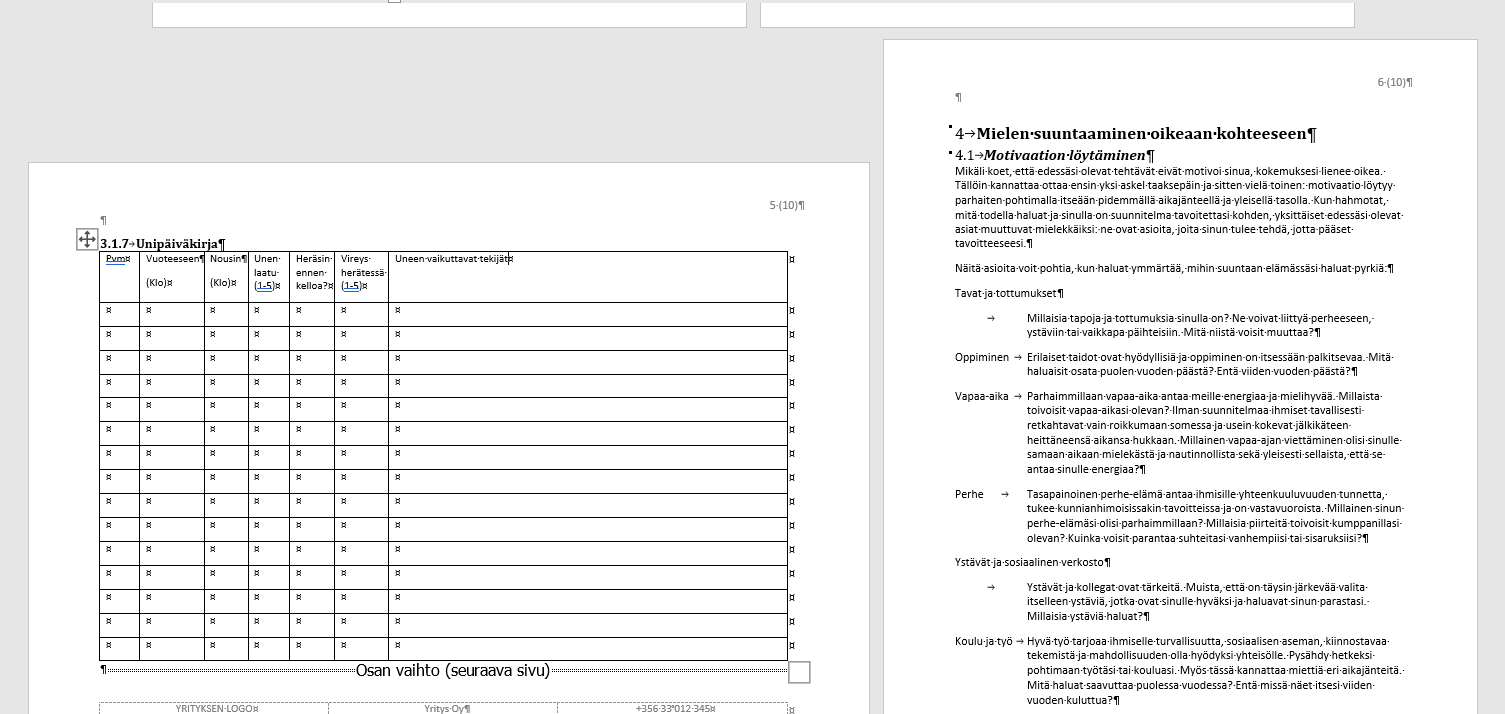
Muotoilemme asiakirjassa olevan unipäiväkirjan omalle vaakasuuntaiselle sivulle. Osien vaihtojen lisääminen aiheuttaa harmia sivunumeroinneille, joten asiakirjassa on vaakasivun asettelun jälkeen vielä korjattu sivunumerointi:
Tehtävä: Varmista, että muotoilumerkit näkyvät
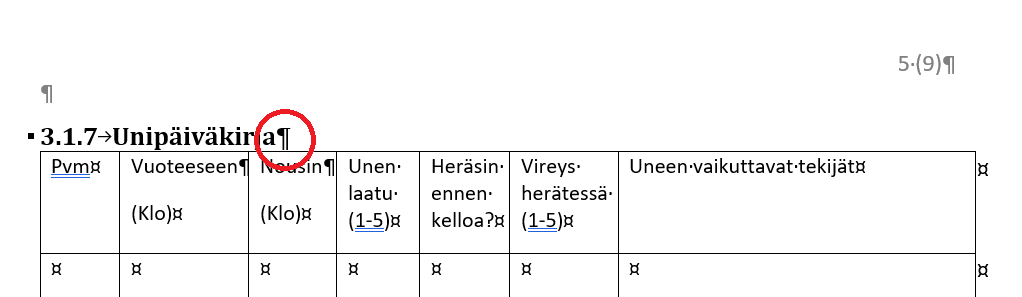
Osanvaihtojen lisääminen helpottuu huomattavasti, mikäli näet osanvaihdot. Varmista, että muotoilumerkit ovat näkyvissä. Huomaat muotoilumerkit tavallisesti helpoiten rivien lopussa olevista rivivaihtomerkeistä, kuten esimerkiksi alla olevassa mallissa "Unipäiväkirja" otsikkorivin lopussa olevasta rivinvaihdosta.
Perehdy: Muotoilumerkit, mitä ne ovat?
Tulostumattomilla merkeillä voit tarkentaa asiakirjan ulkoasua ja rakennetta tavalla, joka ei näy suoraan tulostetussa versiossa. Alkuun tulostumattomat merkit voivat tuntua hankalalta, sillä esimerkiksi välilyönnit näkyvät pisteinä sanojen välissä. Älä huoli, totut niihin nopeasti!
Tehtävä: Ota osan numero näkyville
Lisäksi on hyödyllistä määritellä tilapalkkiin näkyville osan numero. Voit halutessasi tehdä sen seuraavasti.
Tehtävä: Lisää ensimmäinen osanvaihto
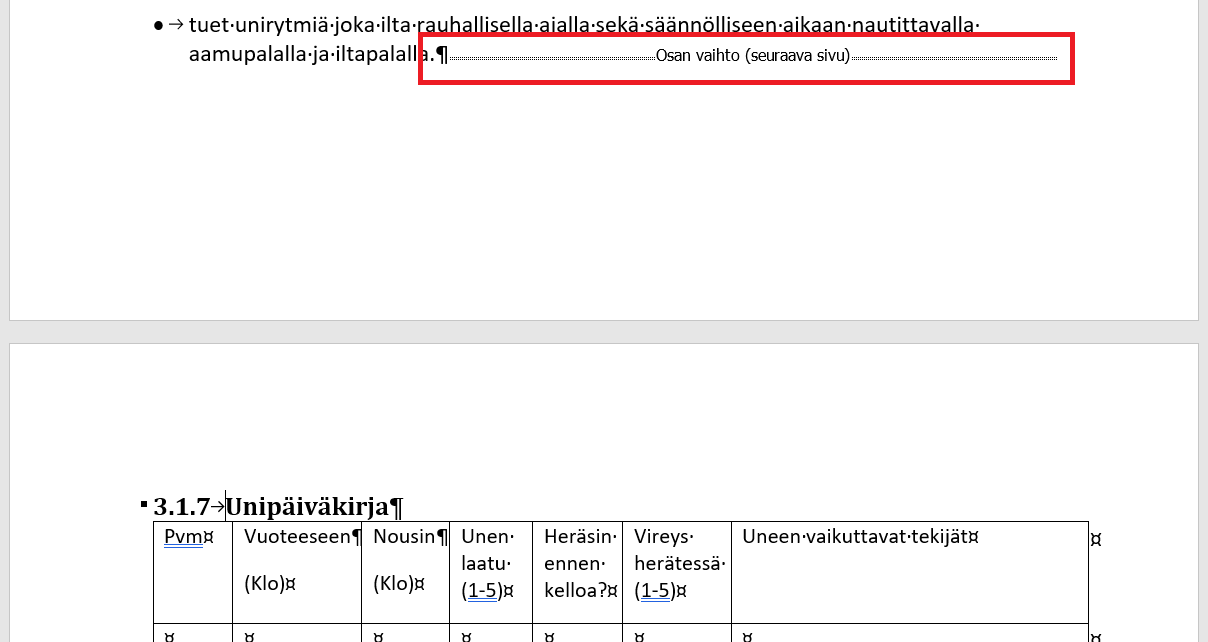
Jotta saamme eristettyä unipäiväkirjan omalle vaakasuuntaiselle sivulleen, tarvitsemme kaksi osanvaihtoa: yhden ennen sivua ja toisen sen jälkeen. Lisäämme nyt ensimmäisen osanvaihdon siten, että osanvaihto aloittaa uuden sivun ja otsikko "Unipäiväkirja" jää sivun alkuun.
Malli:
Tehtävä: Vaihda sivu vaakasuuntaan
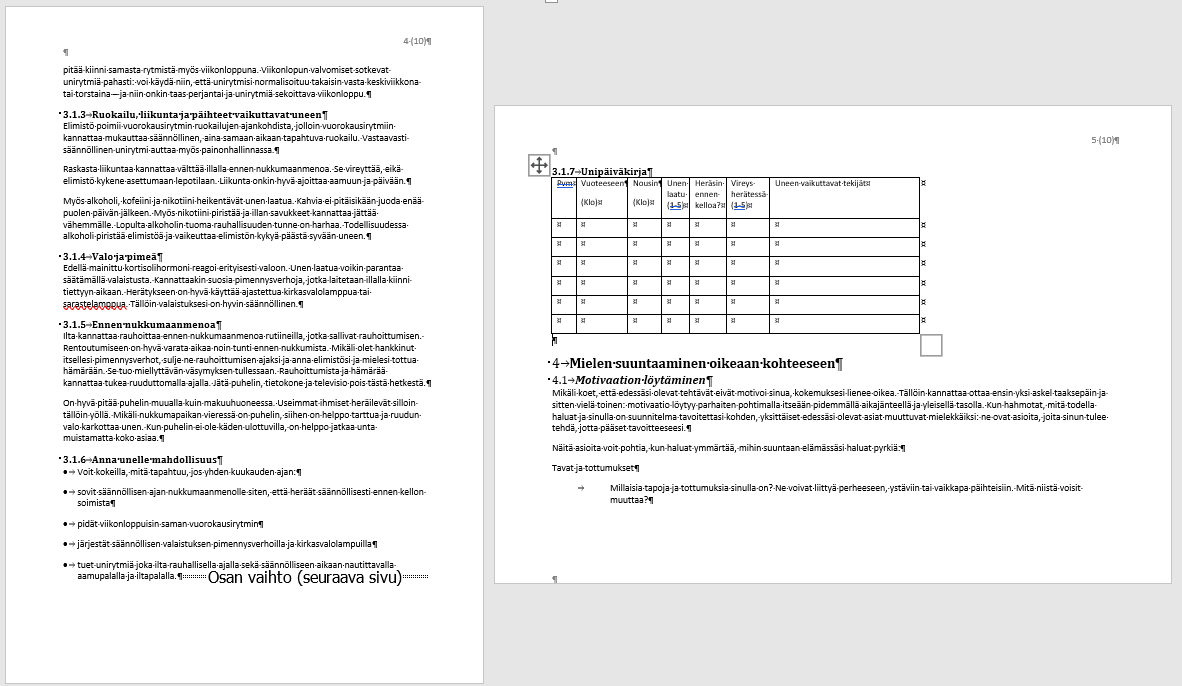
Vaihda seuraavaksi sivut vaakasuuntaan sivusta "Unipäiväkirja" alkaen. (Huomaat, että myös seuraavat sivut kääntyvät vaakasuuntaan. Korjaamme tämän hetken kuluttua.)
Malli:
Tehtävä: Lisää toinen osanvaihto
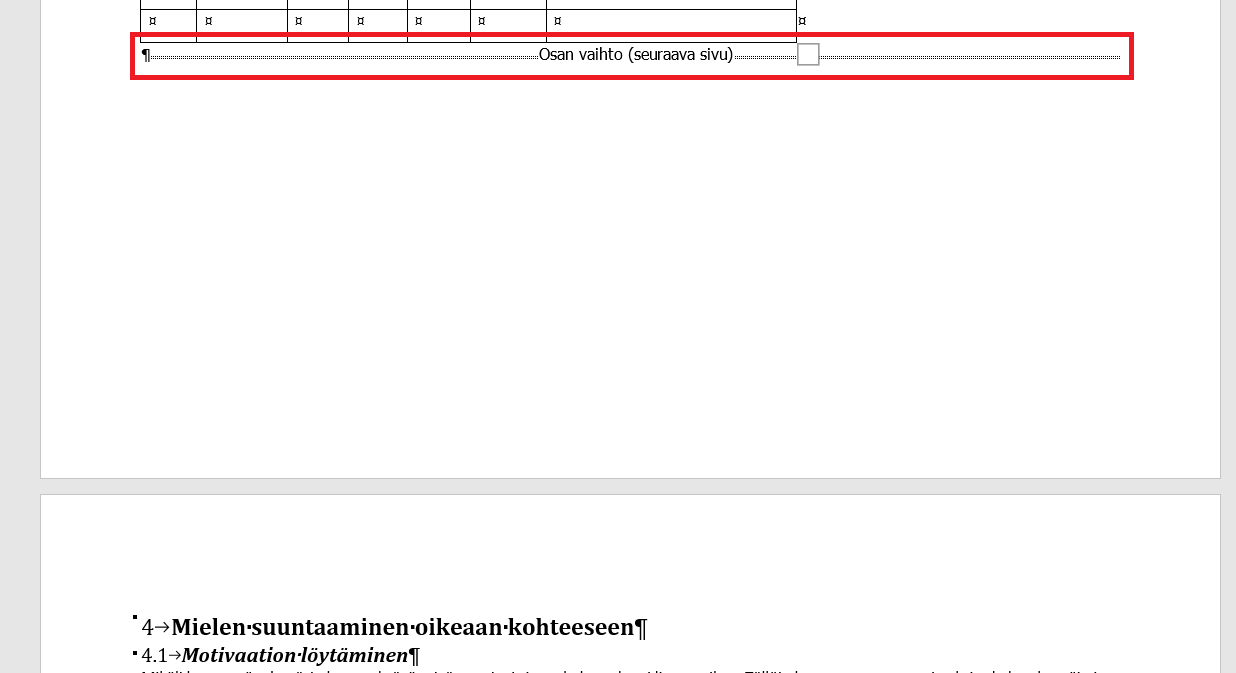
Jotta unipäiväkirjan jälkeiset sivut voidaan kääntää takaisin pystyyn, lisäämme asiakirjaan vielä toisen osanvaihdon unipäiväkirjataulukon loppuun. Malli:
Tehtävä: Vaihda loput sivut pystysuuntaan
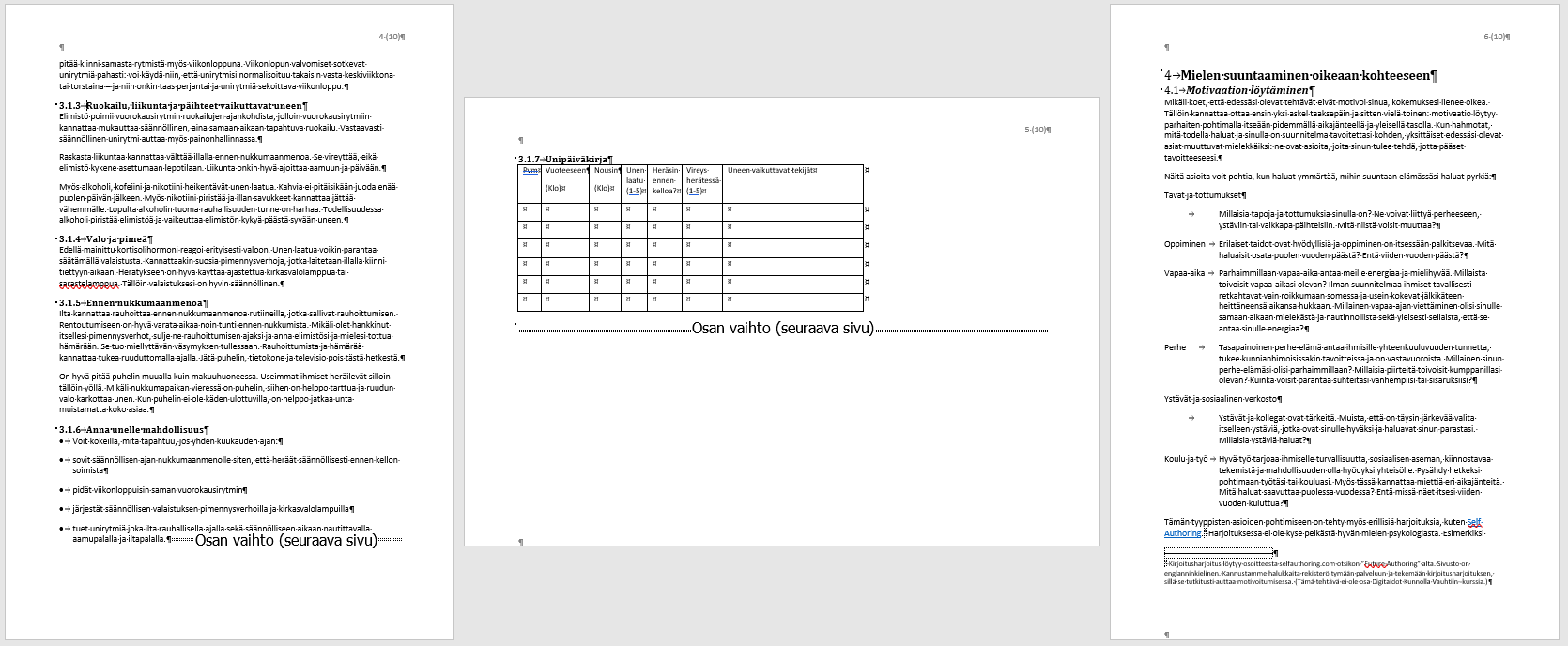
Asiakirjan kaikki sivut unipäiväkirjasta alkaen ovat vaakasuunnassa. Nyt kun lisäsimme toisen osanvaihdon, voimme kääntää loput sivut pystysuuntaan.
Malli:
Tehtävä: Muotoile taulukko
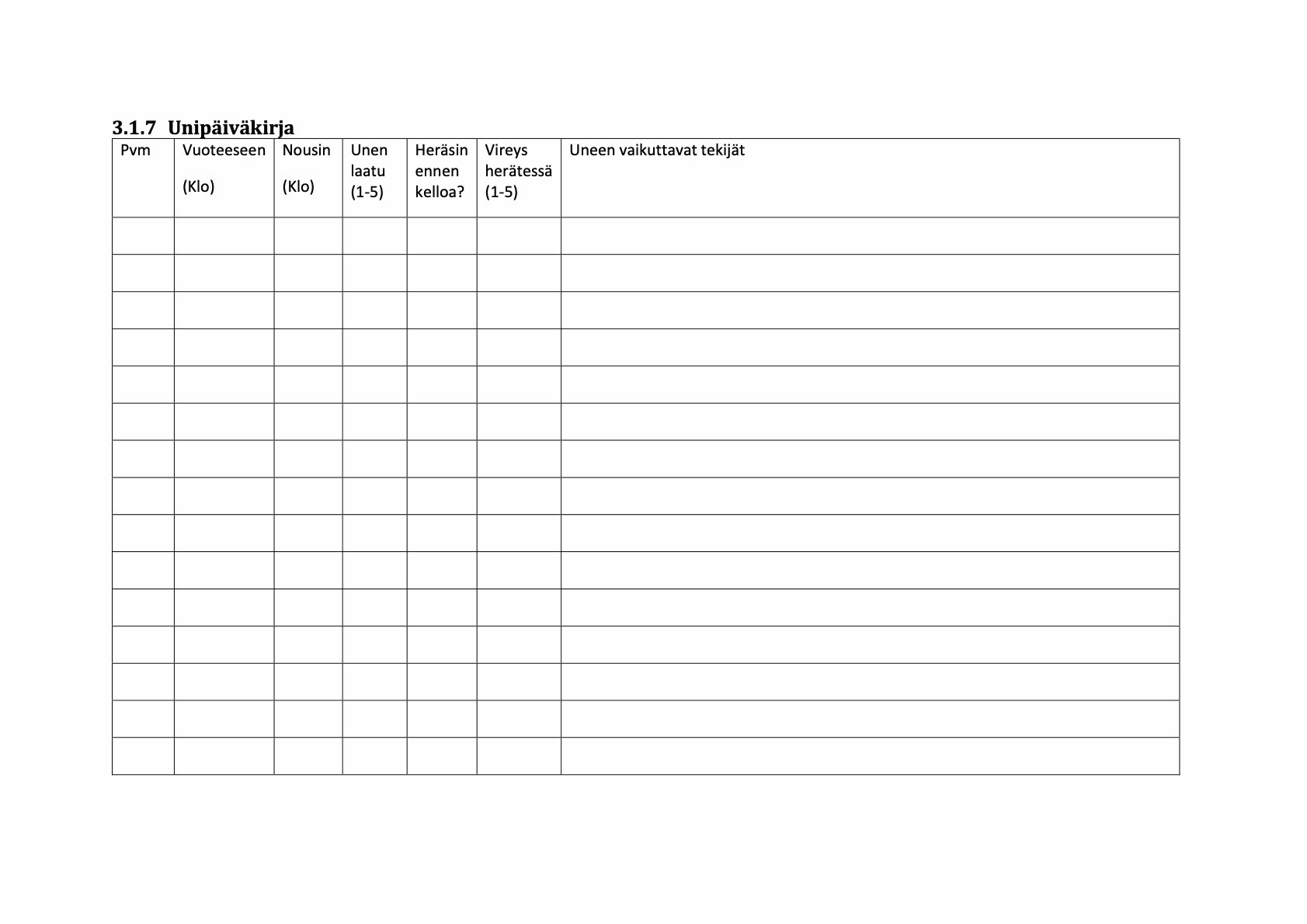
Unipäiväkirja taulukko on edelleen pystysivun levyinen. Muotoile taulukko käyttämään vaakasivun tilaa tehokkaasti hyödyksi. Malli, jossa taulukkoon on lisätty rivejä niin, että tila on käytetty kokonaan (rivejä on lisätty 9). Tämän lisäksi viimeisen sarakkeen kokoa on levennetty.
Tehtävä: Korjaa sivunumerointi
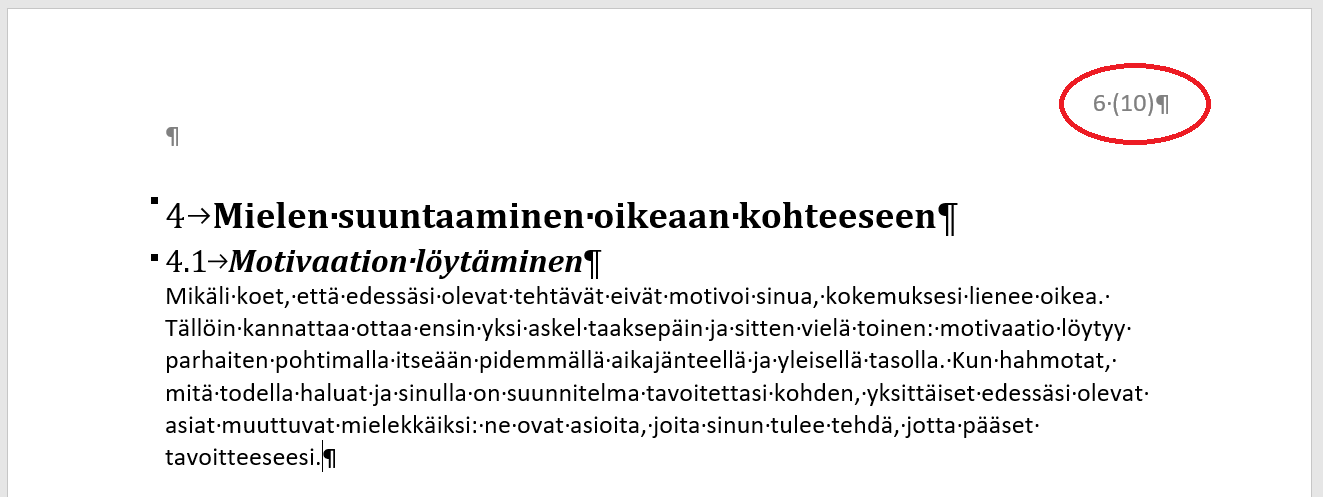
Osanvaihtojen lisääminen aiheuttaa sekaannusta sivunumerointiin. Käytännössä huomaat sen siitä, että kahdesta sivusta sivunumerot ovat kadonneet ja toisaalta sivunumerointi alkaa uudestaan alusta sivulta 7.
Tämän taustalla on osien lisääminen ja sivunumeroita tulee korjata kahdella tavalla:
- Kullakin osalla on nyt omat sivunumerot. (Tämän tähden sivunumerointi alkaa alusta.)
- Kussakin uudessa osassa on määritelty, että ensimmäisen sivun ylätunniste on erilainen. (Tämän tähden sivunumerointi ei näy kahdella sivulla.)
Seuraavat korjaukset tulee tehdä kumpaankin uuteen osaan.
Malli toimivasta sivunumeroinnista:
Perehdy: Erilaiset osanvaihdot
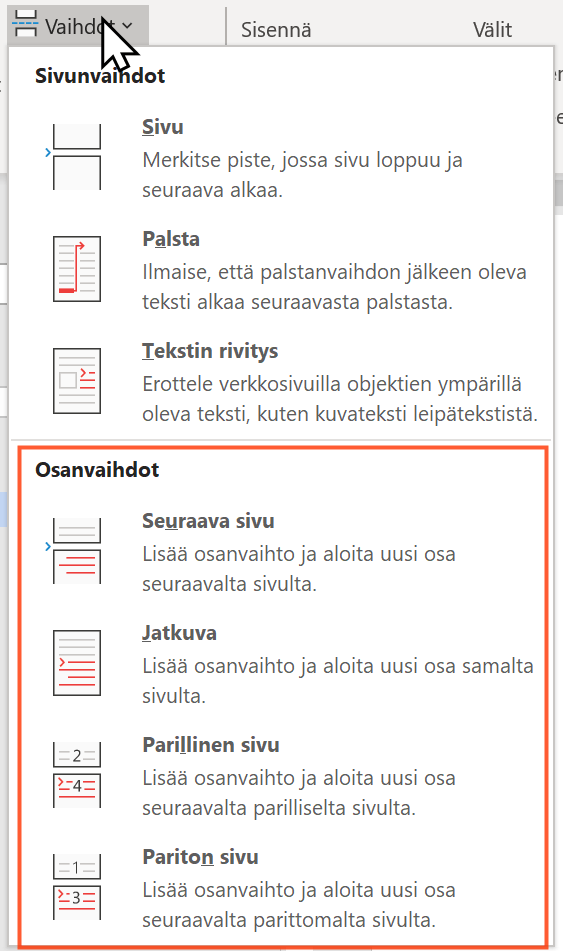
Osanvaihtoja on neljä erilaista.
 |
#### Seuraava sivu
Tekee sivunvaihdon ja aloittaa uuden osan seuraavalta sivulta. Tyypillisesti tätä käytetään tilanteissa, joissa halutaan erilaisia sivuasetteluja tai ylä/alatunnisteita. JatkuvaUusi osa alkaa samalta sivulta, jolle edellinen loppuu. Tyypillinen tilanteissa, joissa samalla sivulla on sekä 1- että 2-palstaista tekstiä. Parillinen sivu tai Pariton sivuTekee sivunvaihdon ja aloittaa uuden osan seuraavalta parilliselta tai parittomalta sivulta. |
Olet nyt päässyt sivun ”Vaakasuuntainen sivu ja asiakirjan osat” loppuun. Hienoa, olet edennyt hyvin! Oletko valmis lisäämään asiakirjaasi alatunnisteen? Kiinnitämme sen asetteluun huomiota taulukkoa apuna käyttäen.