Taulukko
Tällä sivulla opit, miten lisätä taulukko osaksi asiakirjaasi. Taulukon käyttöön liittyy useita erilaisia muotoiluvalintoja ja vaihtoehtoja, joista tässä käymme läpi tärkeimmät. Opit samalla myös käsittelemään taulukkoasi.
Video
Tavoite
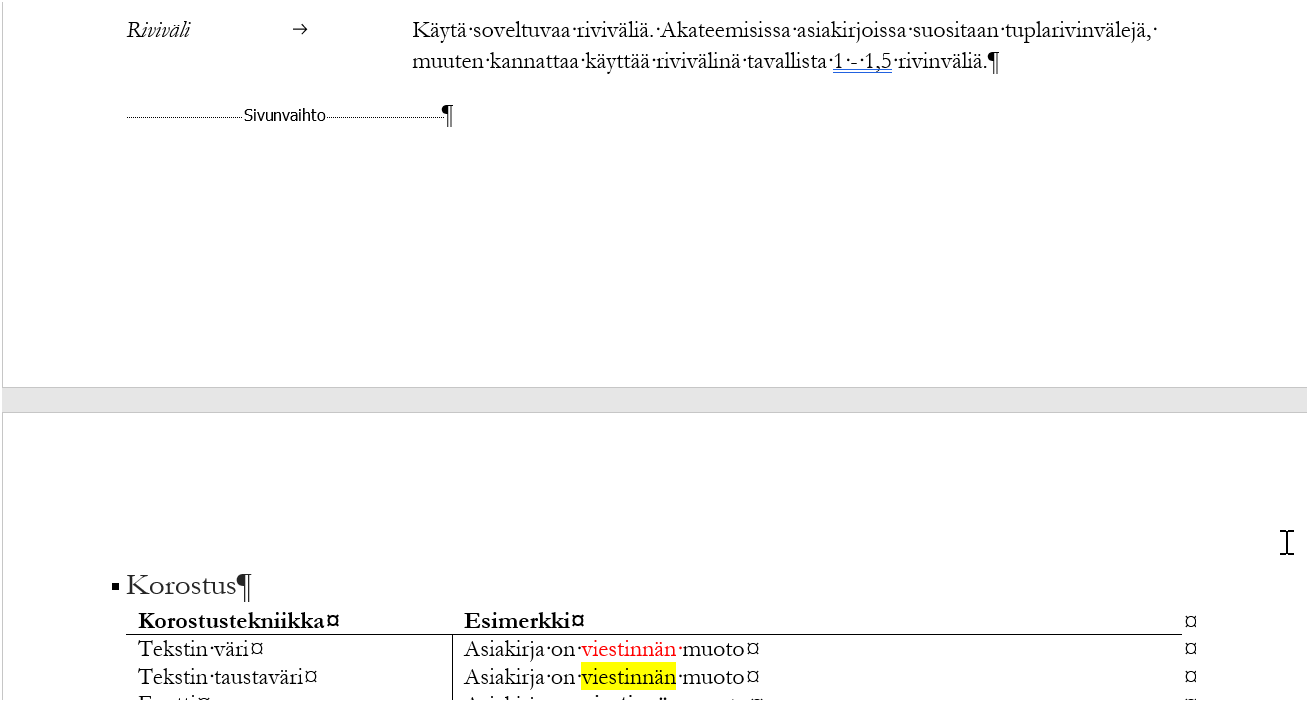
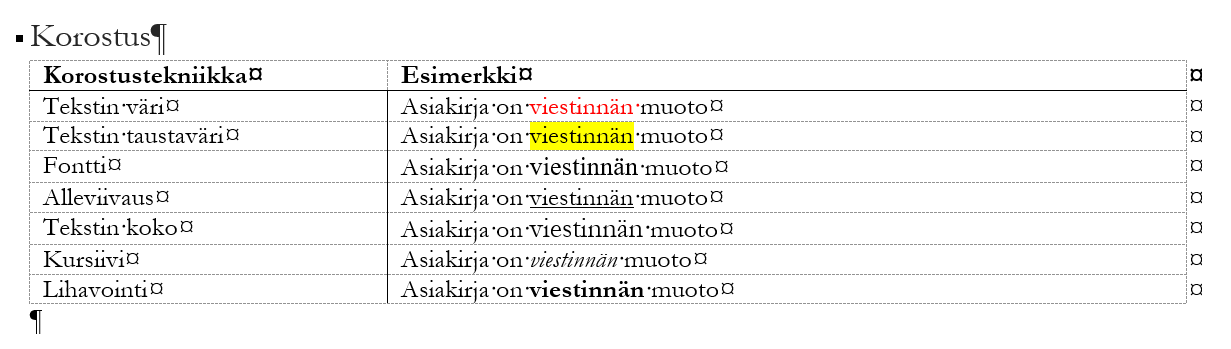
Lisäämme asiakirjan loppuun seuraavanlaisen taulukon. Taulukkoon on lisätty tarvittavat tiedot, jotka on muotoiltu esimerkin mukaan. Taulukon reunat on muotoiltu mallin mukaan, sarakeleveyksiä on korjattu ja otsikkorivi on muotoiltu erikseen.
Saavutettavuus ja taulukot
Taulukot sopivat usein laajan aineiston kuten tilastojen esittämiseen. Ne aiheuttavat kuitenkin saavutettavuusongelmia, koska esimerkiksi ruudunlukuohjelmalla on hankalaa lukea isoa taulukkoa.
Tehtävä: Lisää asiakirjan loppuun uusi otsikko
Lisää asiakirjaan uusi otsikko "Korostus" ja muotoile se käyttäen Otsikko 2 ‑tyyliä. Malli:

Tehtävä: Lisää taulukko
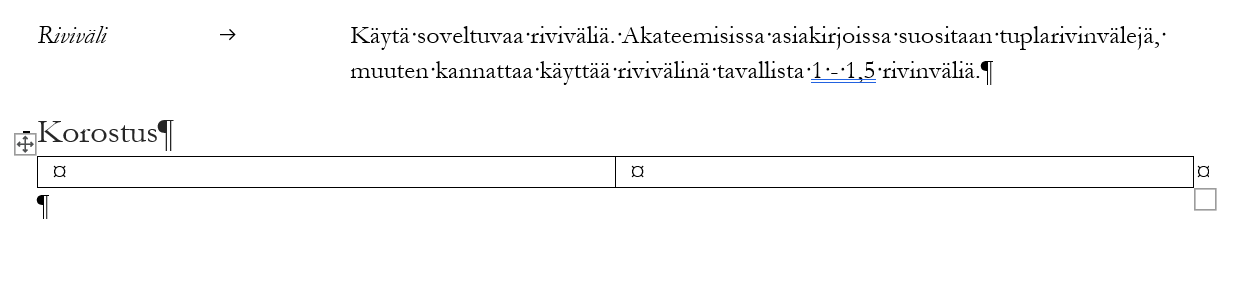
Lisää asiakirjan loppuun uusi taulukko. Anna taulukon kooksi 2×1. Taulukkomme kasvaa automaattisesti haluttuun kokoon, kun kohta lisäämme siihen sisältöä. Malli:
Tehtävä: Lisää taulukkoon sisältö
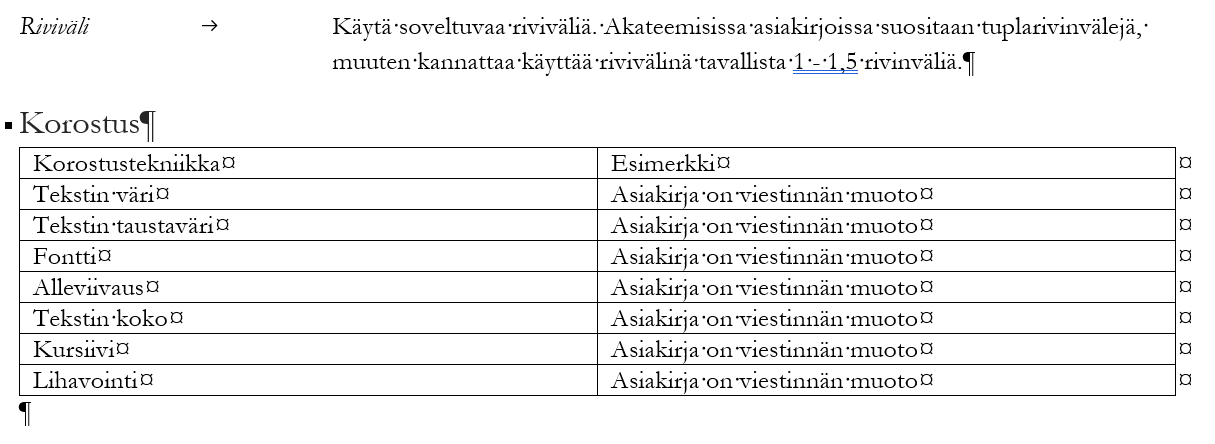
Lisää taulukkoon mallin mukaiset tekstit. Malli:
Tehtävä: Ota ruudukko näkyville
Taulukon muokkaaminen on toisinaan hankalaa, mikäli solujen reunoja ei näe. Wordissä on oma työkalu, jolla saamme solujen rajat näkyviin, vaikka soluilla ei olisikaan piirrettyjä reunoja.
Ota ruudukko näkyville. Malli:
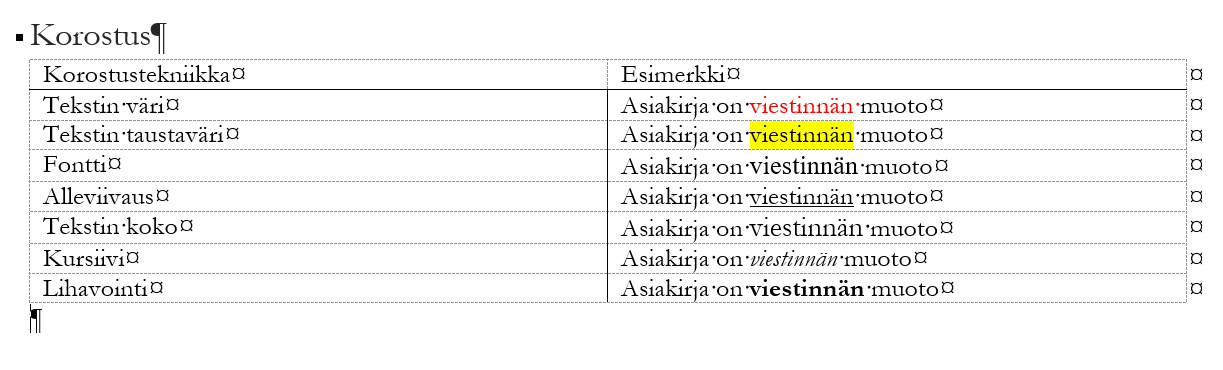
Tehtävä: Korjaa sarakeleveydet
Muutetaan seuraavaksi hieman taulukon sarakeleveyksiä siten, että teemme vasemman puoleisesta sarakkeesta hieman kapeamman. Malli:
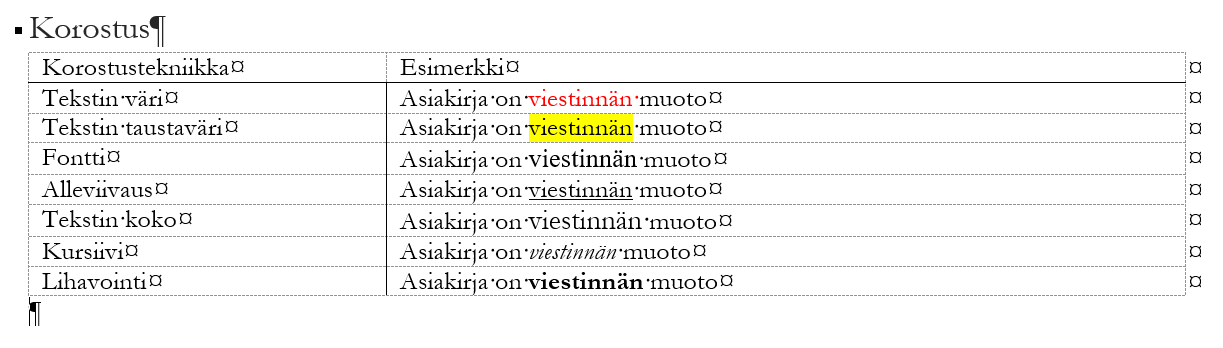
Tehtävä: Muotoile otsikkorivi
Muotoillaan lopuksi taulukon otsikkorivi erottumaan muista riveistä. Valitse otsikkorivi ja lihavoi siinä oleva teksti. Malli:
Lisätehtävä: Asettele taulukko omalle sivulleen
Jos taulukkosi ei mahdu kokonaan samalle sivulle tekstin kanssa, voit siirtää sen alkamaan seuraavalta sivulta lisäämällä ennen taulukkoa sivunvaihdon.
Malli: