Lisätehtävä: Virheellisen asiakirjan korjaaminen
Kertaamme tässä vielä ensimmäisen Word-luvun oppeja. Tässä tehtävässä muokkaamme asiakirjaa, jossa on tehty lukuisia muokkauksia, jotka ovat sekoittaneet asiakirjan. Tehtävänäsi on oikaista asiakirjan muokkaukset.
Voit yrittää tehdä tehtävän ensin itse ja tarvittaessa tarkastaa ohjeet, mikäli jokin kohta ei oikein ota asettuakseen.
Pohjatiedoston lataaminen
Erikoiset_muotoilut.docxAsiakirjassa on useita ongelmia. Löydätkö ne kaikki?
- Otsikot on muotoiltu käsin
- Ensimmäisessä otsikossa on luettelomerkki
- Toisinaan kappalevaihdon sijaan asiakirjassa on käytetty rivinvaihtoa. Tämä on johtanut myös tekstin "käsin" tehtyihin muotoiluihin
- Kappalevälejä on muotoiltu asettamalla useita rivinvaihtoja ja/tai kappalevaihtoja
- Riippuvan sisennyksen sivuotsikko on erotettu käyttämällä useita välilyöntejä
- Tekstissä on käsin muotoiltuja kohtia
- Taulukko on aseteltu siten, että teksti rivittyy sen ympäri, jonka johdosta mahdollinen uusi teksti Korostus-otsikon jälkeen asettuu erikoisesti taulukon sivulle.
Video: Muotoilumerkit
Perehdy: Muotoilumerkit, mitä ne ovat?
Tulostumattomilla merkeillä voit tarkentaa asiakirjan ulkoasua ja rakennetta tavalla, joka ei näy suoraan tulostetussa versiossa. Alkuun tulostumattomat merkit voivat tuntua hankalalta, sillä esimerkiksi välilyönnit näkyvät pisteinä sanojen välissä. Älä huoli, totut niihin nopeasti!
Tehtävä: Ota muotoilumerkit näkyviin
Aloitetaan ottamalla muotoilumerkit näkyviin. Useat asiakirjan ongelmat paljastuvat, kun näemme muotoilumerkit. Käsittelimme tätä aiemmin, mutta tässä vielä oppii muotoilumerkeistä uudestaan.
Ongelma: Rivinvaihdot (↵) ja kappalevaihdot (¶)
Asiakirjassa on käytetty rivinvaihtoja (↵) kappalevaihtojen (¶) sijaan. Eräs tyypillinen tilanne, jossa näin tapahtuu, on tekstin liittäminen. Mikäli tekstiä liitettäessa ei ole valittu liittämistavaksi Vain teksti, Word lisää kappalevaihtojen (¶) sijaan asiakirjaan rivinvaihtoja (↵).
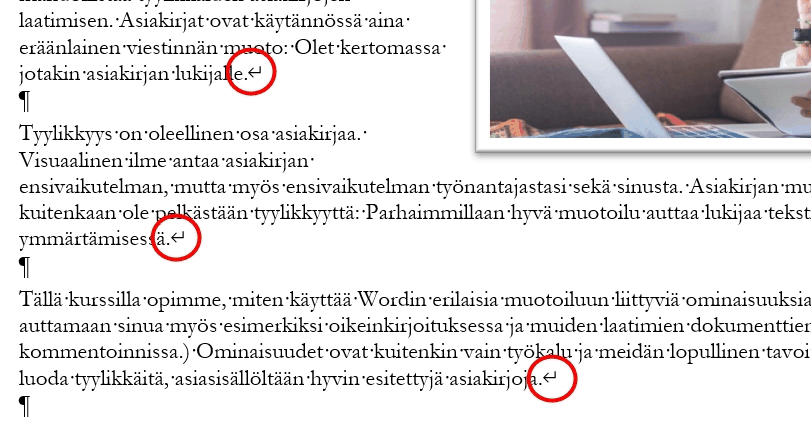
Rivin vaihtoja on useita asiakirjan leipätekstissä.
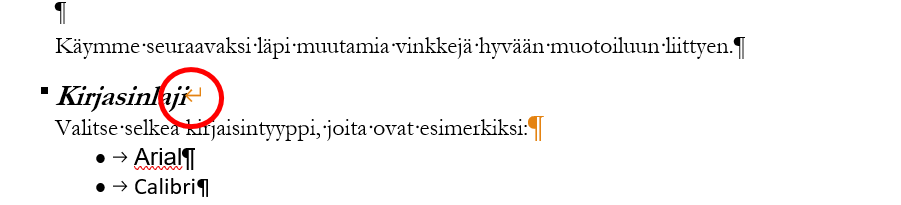
Huomaa myös Kirjasinlaji-otsikossa oleva rivinvaihto. Tämä on erityisen ongelmallinen, koska nyt Wordin näkökulmasta otsikon alapuolella jatkuva teksti on osa otsikkoa. Huomaat, että Word ryhtyy käyttäytymään oudosti, mikäli koitat esimerkiksi asettaa Kirjasinlaji-otsikolle otsikkotyylin.
Tehtävä: Korjaa rivinvaihdot kappalevaihdoiksi
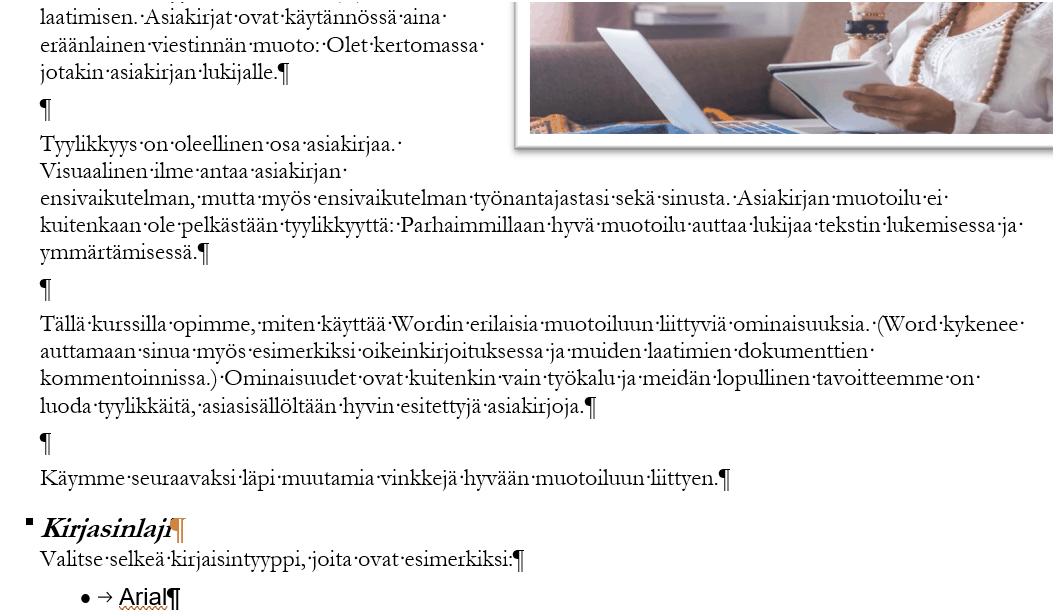
Poistetaan asiakirjasta kaikki rivinvaihdot ja korvataan ne kappalevaihdoilla.
Tämän jälkeen huomaamme, että meidän tulee myös korjata rivinvaihtojen myötä tekstiin syntyneitä virheellisiä muotoiluja.
Malli:
Ongelma: Kahden kappalevaihdon (¶) käyttäminen kappaleiden välin leventämiseen
Hyvin tavallisesti toistuva ongelma Word-asiakirjoissa on kahden tai useamman kappalevaihdon käyttäminen kappalevälin säätämiseen. Useilla hyvin edistyneilläkin Wordin käyttäjillä tämän tyyppinen muotoilu on pinttynyt huonoksi tavaksi.
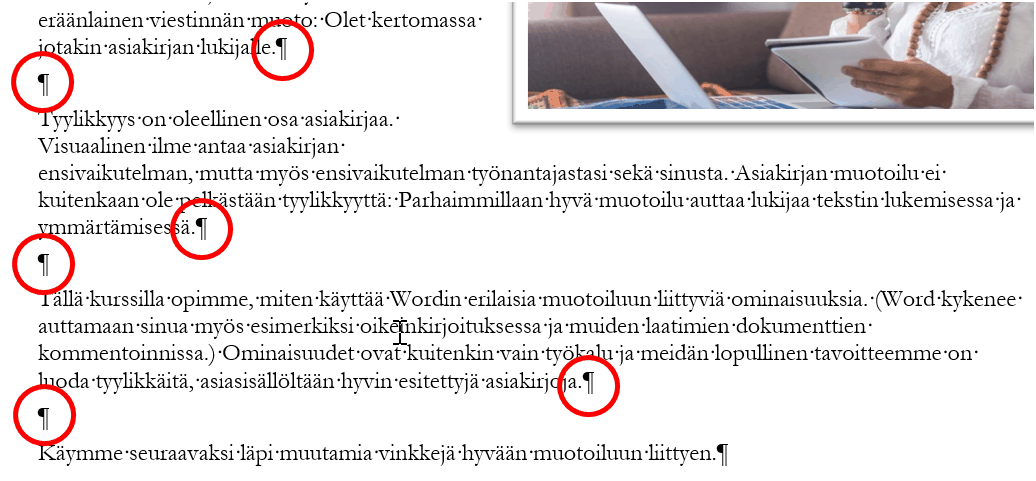
Kappalevaihtojen käyttäminen tällä tavalla on ongelmallista useastakin syystä:
- Kappaleväli on tavallisesti tarpeettoman leveä. Kappalevälin säätäminen silmää miellyttäväksi onkin käytännössä mahdotonta tällä tavalla.
- Kappalevaihtoja joutuu lisäilemaan asiakirjaan jatkuvasti. Kun tälle tielle lähtee, sitä huomaa korjaavansa jatkuvasti puuttuvia kappalevaihtoja.
Tehtävä: Poista ylimääräiset kappalevaihdot (¶) ja säädä kappaleväli
Poistetaan ylimääräiset kappalevaihdot (¶) jokaisesta kohdasta, missä niitä on peräkkäin.
Tämän jälkeen voimme vielä säätää kappalevälin haluamaksemme. Voimme käyttää tähän Rakenne‑välilehden työkalua tai asettaa sen suoraan Normaali‑tyyliin.
Malli:
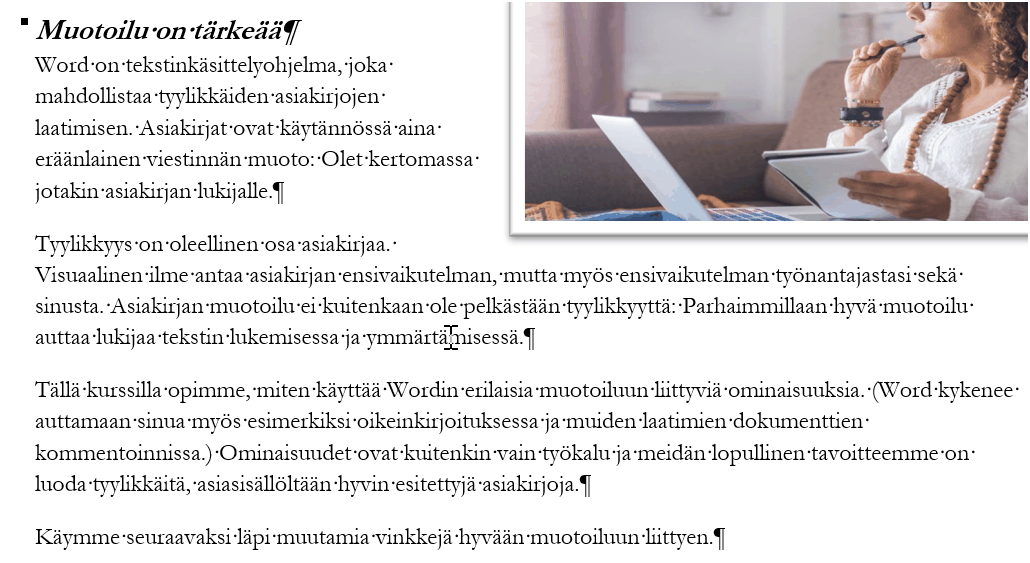
Ongelma: Käsin muotoillut otsikot
Asiakirjassa on käytetty otsikkotyylejä, mutta tekstin väri on vaihdettu fonttimuotoilujen kautta. Ensimmäisessä otsikossa on myös luettelomerkki.
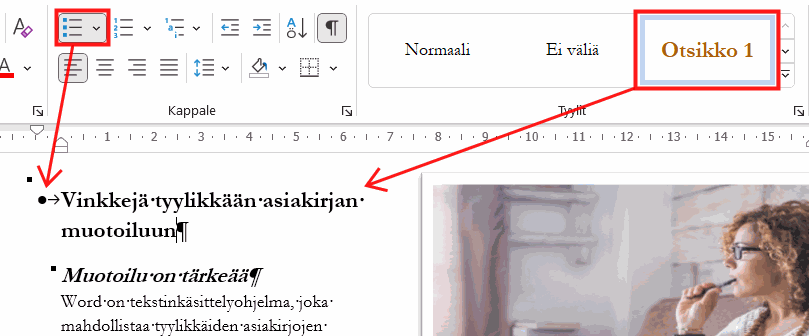
Kun otsikot on muotoiltu oikein, on asiakirjan otsikko ja sitä vastaavan tyylin painikkeessa olevat tekstit ulkoasultaan vastaavat.
Valmiiden tyylien idea on se, että niitä ei tarvitse muotoilla tekstissä, vaan halutut muotoilut tehdään tyyliin, jolloin muotoilut päivittyvät kaikkialle asiakirjaan, jossa kyseinen tyyli on käytössä.
Tilanteessa, jossa tyylin ulkoasu ei ole mieleinen, kannattaa päivittää itse tyyliä. Tähän ohjeet on kohdassa Tehtävä: Viimeistele asiakirjassa käytettävät fontit ja niiden värit sivulla Otsikoiden ja asiakirjan muotoilu.
Tehtävä: Korjaa otsikkotyylit
Korjataan otsikoiden ulkoasu olemaan samassa linjassa otsikkotyylien kanssa.
Ongelma: Kuva on venynyt
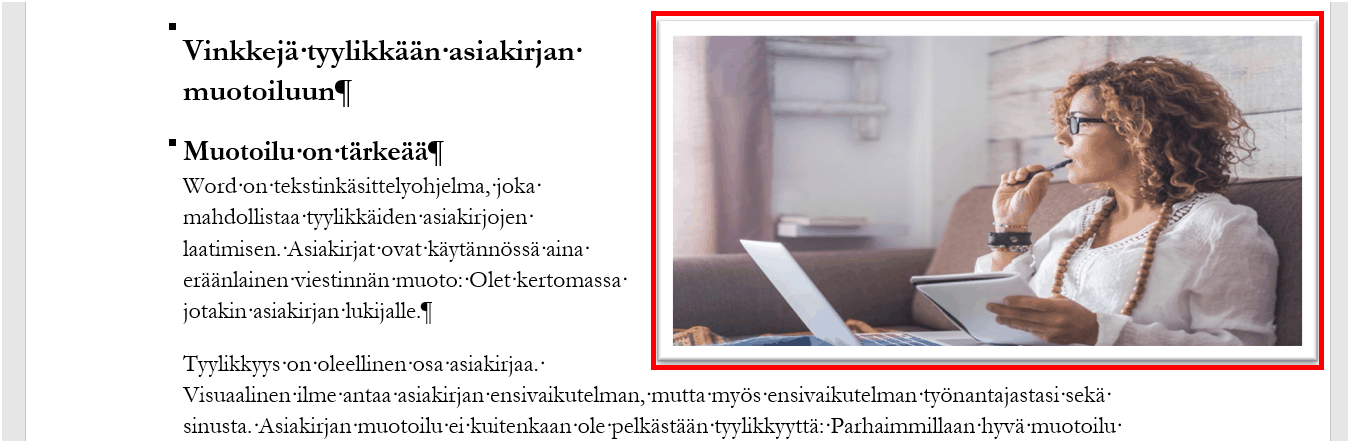
Kuvan mittasuhteet ovat vääristyneet. Tämä on tapahtunut kuvan kokoa muutettaessa.
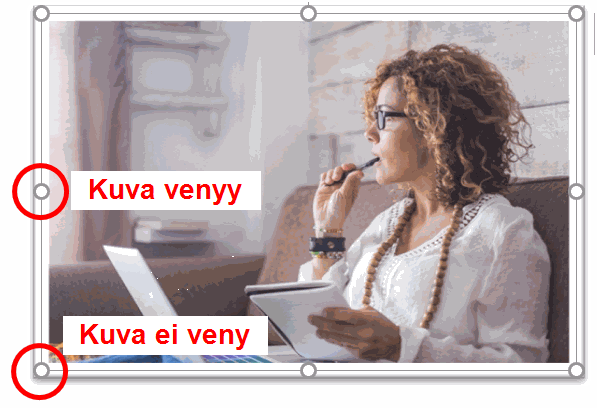
Jos kuvan kokoa muuttaa reunapisteestä, kuva vääristyy. Kuvaa pitäisikin aina muuttaa kulmapisteestä, mikäli haluaa, että kuvan kuvasuhde säilyy.
Ongelma: Kuva on sijoitettu aivan sivun reunaan
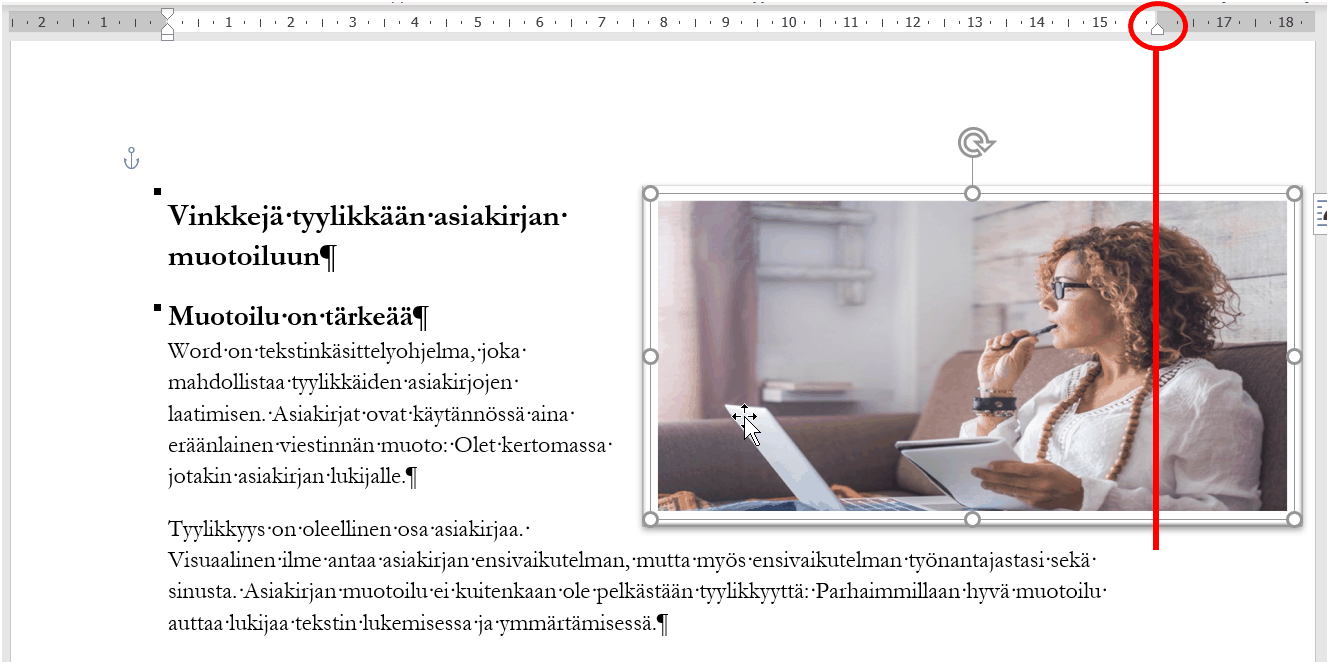
Kuva on sijoitettu liian lähelle asiakirjan reunaa. Kuvia sijoiteltaessa kannattaa kunnioittaa asiakirjalle asetettuja marginaaleja. Ensinnäkin marginaalit luovat asiakirjasta tasapainoisen.
Toisekseen kyseessä on myös aivan käytännön ongelma: Tavalliset tulostimet eivät kykene tulostamaan aivan asiakirjan reunaan. Jos kuva (tai muu sisältö) on aseteltu aivan asiakirjan reunaan, se ei tulostu kokonaan.
Tehtävä: Korjaa kuvan mittasuhteet ja asettelu
Palauta kuvan mittasuhteet normaaleiksi. Tämän jälkeen voit muuttaa kuvan halutun kokoiseksi sekä siirtää sen siten, että se ei ylitä marginaalia.
Ongelma: Riippuva sisennys on sisennetty välilyönneillä
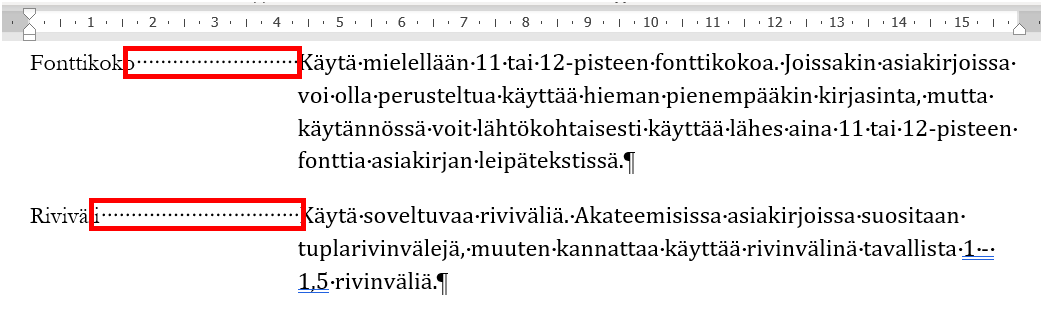
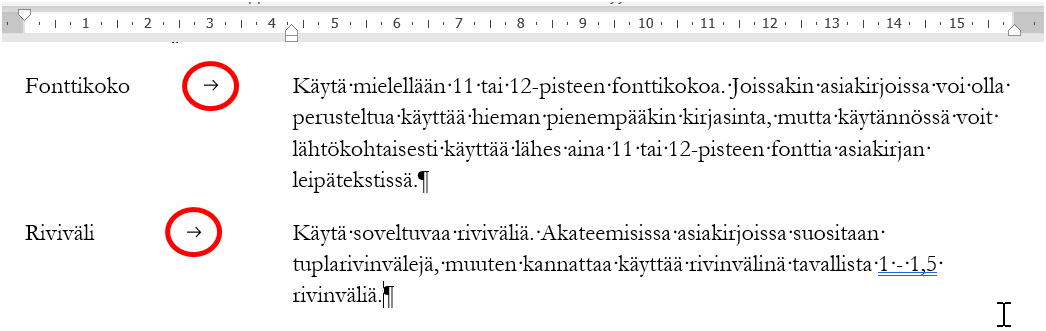
Näihin kahteen kappaleeseen on tehty riippuva sisennys, mutta sivuotsikon jälkeen leipäteksti on siirretty oikeaan kohtaan välilyönneillä.
Ongelma: Riippuvan sisennyksen leipäteksti on muotoiltu käsin
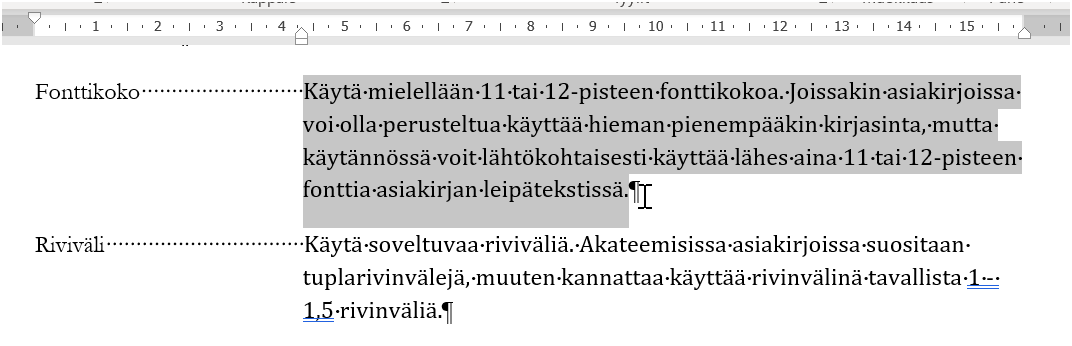
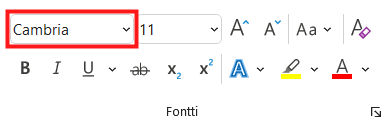 | Leipätekstiä on muotoiltu fonttimuotoiluilla. Tämä selviää, kun valitsee tekstin ja tarkastaa **Aloitus**-välilehden **Fontti**-ryhmässä olevan **Fontti**-valinnan. |
Tehtävä: Korjaa riippuva sisennys
Korjataan riippuva sisennys korvaamalla välilyönnit Tab‑merkillä.
Tämän jälkeen poistamme fonttimuotoilun. Riippuvan sisennyksen tapauksessa tämä on hieman hankalampaa, koska haluamme poistaa vain fonttimuotoilut. Mikäli poistamme kaikki muotoilut, myös itse riippuva sisennys poistuu.
Malli:
Saitko korjattua kaikki kohdat?