Esikatselu — Kunnolla Vauhtiin -kurssimateriaali (FI). Ei tuotantoa.
Sivu 8 / 15
Muotoilujen kopiointi ja poistaminen
Tähän mennessä olet oppinut jo monenlaisia tekstin muotoiluun liittyviä toimintoja. Seuraavaksi perehdymme muotoilujen kopiointiin ja poistamiseen.
Usein on nopeampaa kopioida asiakirjassa oleva muotoilu toiseen kohtaan, kuin ryhtyä laatimaan sitä alusta uudestaan. Esimerkiksi tilanteessa, jossa kappaleessa on sisennys, luettelomerkit ja riviväliä muutettu, on nopeampaa kopioida muotoilut toisaalle, kuin ensin tutkia, mitä muotoiluja kappaleeseen on tehty ja sen jälkeen tehdä ne samat uudelleen toiseen kappaleeseen.
Ammattimaisin tapa hallita tätä, on luoda muotoilusta tyyli ja käyttää sitä. Perehdymme siihen myöhemmin.
Fontti- ja kappalemuotoilut kopioidaan hieman eri tavoin, joten kiinnitä huomiota siihen, kumpaa olet kopioimassa.
Video
Tavoite
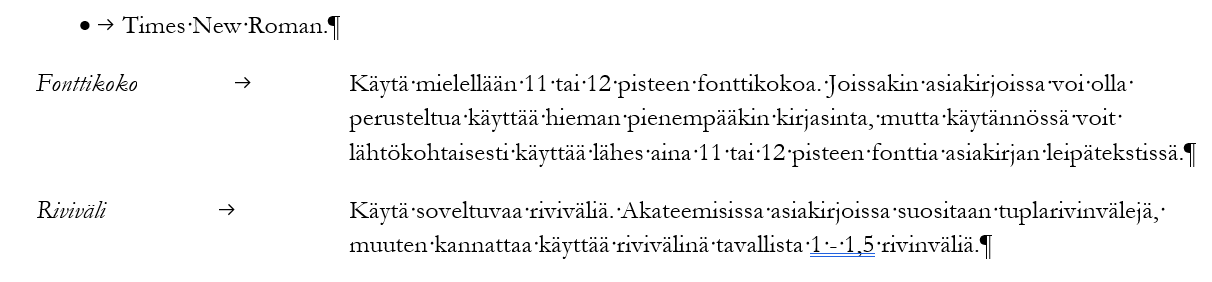
Riippuva sisennys on kopioitu uuteen kappaleeseen. Riippuvan sisennyksen sivuotsikoihin on kopioitu aiemmin käyttämämme kursivointi. Lopuksi kolmannesta leipätekstikappaleesta on poistettu kaikki muotoilut. Muutokset on tehty muotoiluja kopioimalla ja poistamalla. Lopulta asiakirjasi voi näyttää esimerkiksi seuraavalta:
Tehtävä: Kopioi fonttimuotoilu
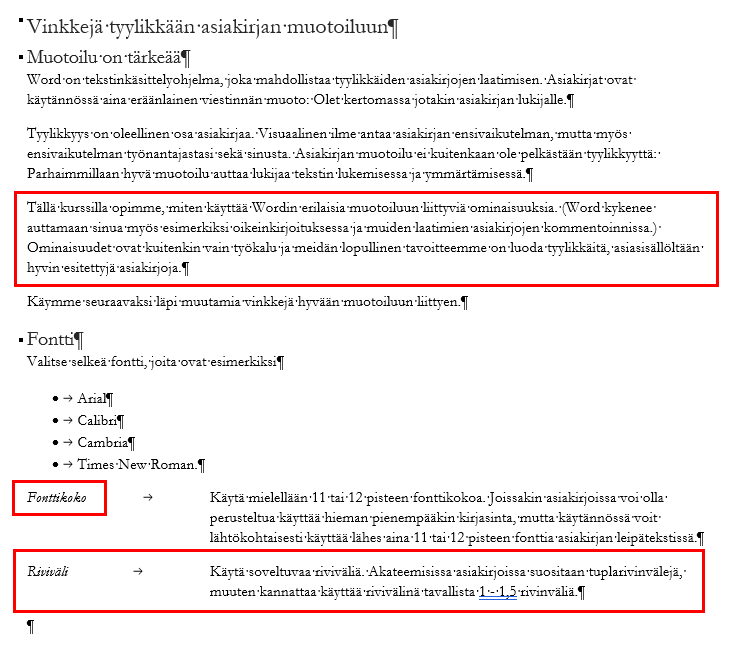
Korostetaan tekemäsi sivuotsikko "Fonttikoko" kursiivilla. Sen sijaan, että tekisimme tämän suoraan, harjoitellaan fonttimuotoilujen kopiointia. Malli:
Tehtävä: Kappalemuotoilujen kopiointi
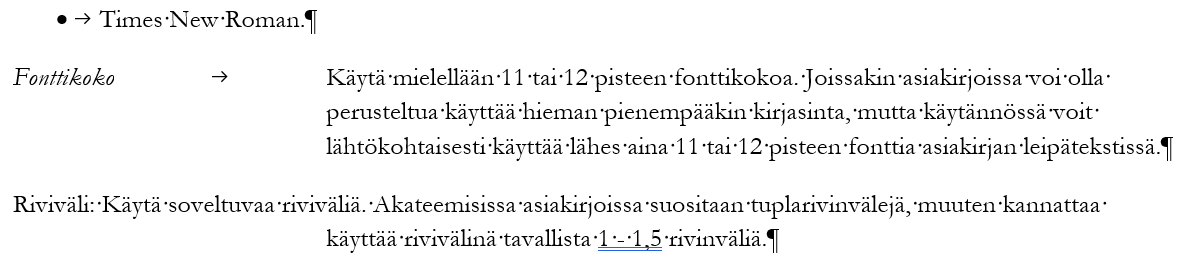
Kopioi riippuva sisennys kappaleeseen, joka alkaa sanalla "Riviväli". Malli:
Tehtävä: Muotoile sivuotsikko
Muotoile vielä sanasta ”Riviväli” sivuotsikko. Muista myös poistaa ylimääräiset merkit (kaksoispiste ja välilyönti) sekä kopioida sivuotsikkoon sen muotoilu. Malli:
Tehtävä: Muotoilujen poisto
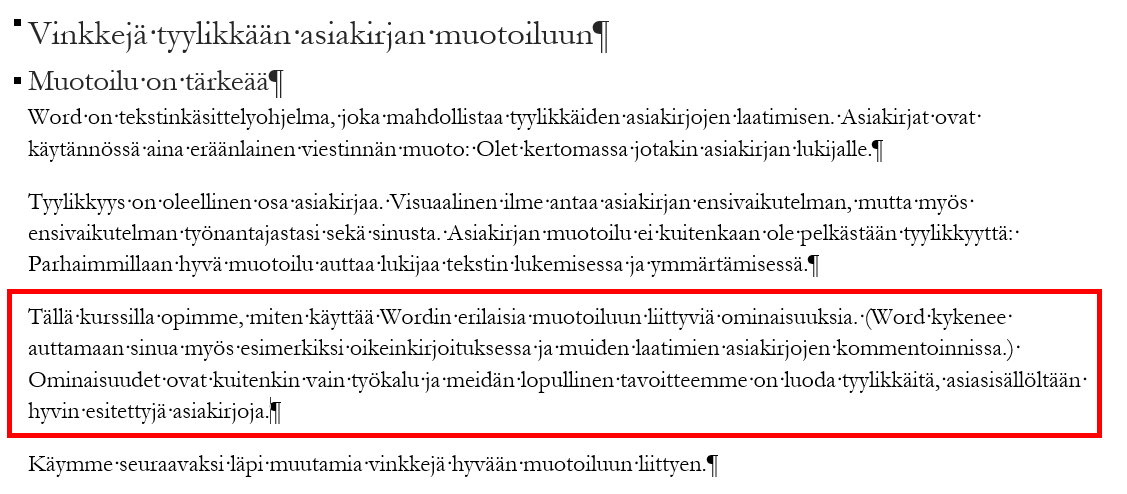
Asiakirjaa käsitellessä saattaa usein tulla vastaan tarve poistaa jostain osasta siihen jostain eksyneitä tai jääneitä ylimääräisiä muotoiluja. Esimerkiksi asiakirjaamme tekemämme sisennys näyttää hieman erikoiselta. Poistetaan kaikki muotoilut kappaleesta, joka alkaa sanoilla "Tällä kurssilla opimme...". Malli:
Kaikkien muotoilujen poisto
Valitse ensin alue, jolta haluat poistaa muotoilut.
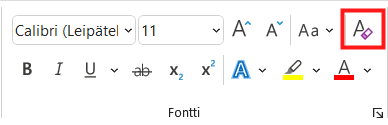
Poista kaikki muotoilut -painike on Fontti-ryhmän oikeassa yläkulmassa.
Sen jälkeen napsauta **Aloitus**‑välilehden **Fontti**‑ryhmässä olevaa **Poista kaikki muotoilut** ‑painiketta. Painike vaihtaa valitulle alueelle normaalityylin ja poistaa siihen tehdyt muotoilut.
Kun olet valmis, merkkaa sivu suoritetuksi ja siirry seuraavalle sivulle ”Etsi– ja korvaa-toiminnot”.