Esitystilanteen työkalut
Esitystilanne voi olla monella tapaa haastava. PowerPoint kuitenkin tukee esittäjää tarjoten muun muassa:
- erillisen esittäjänäkymän, johon voit kirjoittaa omia erillisiä muistiinpanojasi
- "laserosoittimen", jota voit ohjata hiirellä
- työkalun ajan kulumisen seuraamiseen
- mahdollisuuden zoomata dian yksityiskohtaan
- mahdollisuuden pimentää näyttö joksikin aikaa
Perehdymme myös videotykin käytön perusteisiin ja näytön jakamiseen.
Tavoite
Jatka tehtävien tekemistä aiemmilta sivuilta tuttuun Tehtava_SmartArt_videot_ja_esittajanakyma.pptx ‑tiedostoon. Seuraavaksi harjoittelemme runsaasti esitystilanteen toimintoja sekä lisäämme YouTube-videon sisältävään diaan muistiinpanon.
Perehdy: Videotykin käyttö
Esitys näytetään yleisölle yleensä videotykillä.
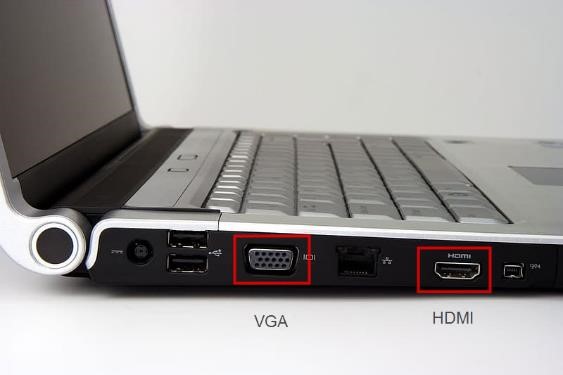
Tarkista kannettavan tietokoneesi liitäntäportti ja liitä videotykki koneeseesi.
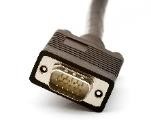
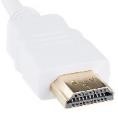
Nykytietokoneissa on yleensä HDMI-portti, tosin jonkun verran VGA-portteja on vielä käytössä.
 |
#### VGA
  |
Kannettavan tietokoneen näytön jakaminen videotykille
Paina Win+P‑näppäinyhdistelmää.
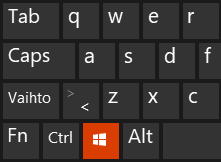 | `Win`‑näppäin |
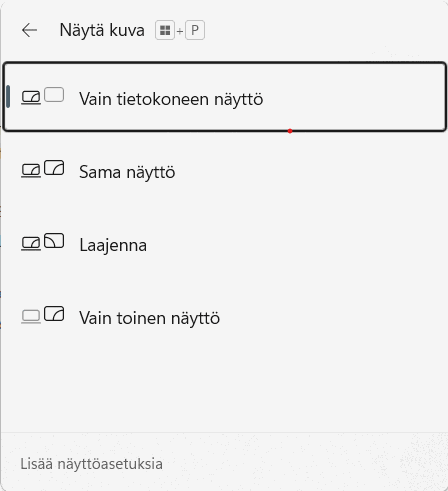 |
#### Vain tietokoneen näyttö
Näytön jakaminen videotykille lopetetaan.
Sama näyttöTykillä ja koneella sama näyttö. Laajenna (suositeltu)Tätä suositellaan aina kun kone on liitetty videotykkiin. PowerPoint-esityksen voi siirtää näkyväksi videotykillä, mutta mitään koneen näytöllä olevaa tietoa ei näytetä yleisölle. Tätä käytetään myös PowerPointin esittäjänäkymässä. |
Perehdy: PowerPoint-esityksen hallinta esitystilanteessa
Esitys näytetään Diaesitys-näkymässä.
Avaa Tehtava_SmartArt_videot_ja_esittajanakyma.pptx ‑tiedosto ja siirry Diaesitys-näkymään näytön oikeassa alakulmassa olevalla Diaesitys‑painikkeella.
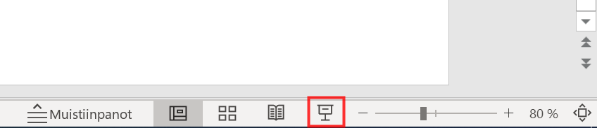 | Diaesitys-näkymässä näytetään se dia, jossa olit. |
Vaihtoehtoisesti voit käyttää F5‑näppäintä, jolloin siirryt Diaesitys-näkymässä esityksen alkuun.
Diaesitys-näkymässä siirrytään diasta toiseen nuolinäppäimillä ja palataan Normaali-näkymään Esc‑näppäimellä.
Kun liikutat hiiren osoittimen näytön alareunaan, ilmestyvät vasempaan alakulmaan painikkeet, joiden kautta voit myös siirtyä diasta toiseen tai keskeyttää esityksen. Voit myös vaikka siirtyä tiettyyn diaan.

Tehtävä: Siirry esittäjänäkymään
Vaikka esitys voidaankin halutessa näyttää pelkästään Diaesitys-näkymässä, on esittäjänäkymä kaikkein miellyttävin tapa pitää esitystä, kun olet yhdistänyt koneesi videoprojektoriin tai ulkoiseen näyttöön. Tällöin ulkoisella näytöllä näkyy itse esitys, mutta omalla koneellasi näet esittäjälle suunnatun oman erillisen käyttöliittymän.
Tehtävä: Ota laserosoitin käyttöön
Tutustutaan seuraavaksi muutamiin toimintoihin, jotka voivat hyvinkin tulla hyödyllisiksi esitystilanteessa.
Tehtävä: Ota kaikki diat näkyviin ja siirry diaan 5
Tehtävä: Zoomaa dia siten, että tekstiluettelo näkyy näytön kokoisena
Tehtävä: Pimennä näyttö ja ota pimennys pois
Tehtävä: Pysäytä ajan laskenta ja käynnistä se uudelleen alusta
Hyvä esitys pysyy aina aikataulussaan. Sitä varten esittäjän on hyvä olla selvillä siitä, kuinka kauan hänen esityksensä on kestänyt. Tutustutaan vielä hieman esitysnäkymässä näkyvään kelloon.
Tehtävä: Kirjoita dian muistiinpanoihin
Esittäjänäkymän yhteydessä mainitsimme muistiinpanoista. Tutustutaan seuraavaksi siihen, miten ja mihin niitä lisätään.
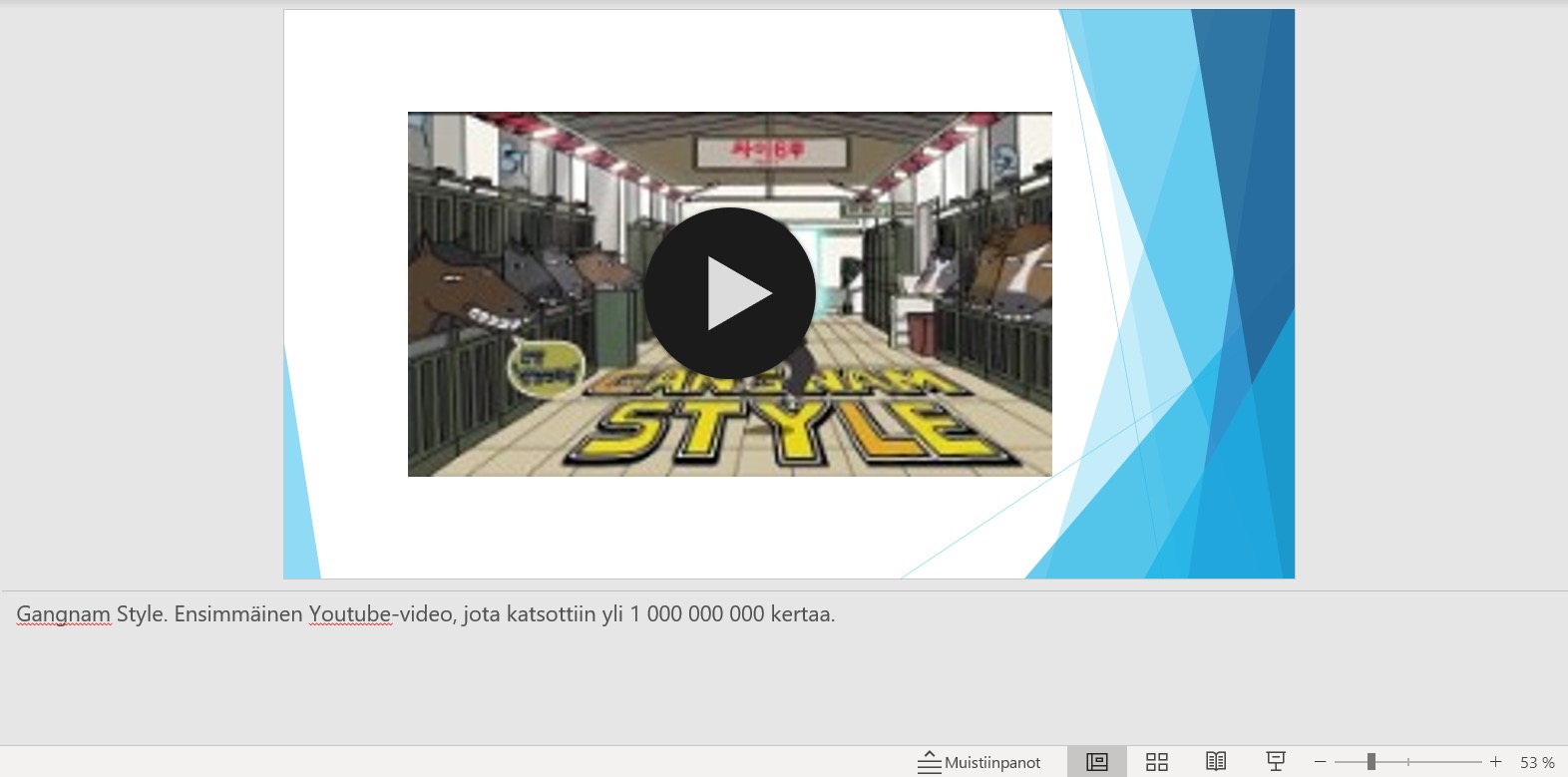
Poistu esittäjänäkymästä ja kirjoita YouTube-videon sisältävä dian muistiinpanoihin, minkä videon siihen lisäsit ja mitä se käsittelee.
Tehtävä: Siirry vielä esittäjänäkymään ja katso, miltä muistiinpanot näyttävät siellä
Suurenna tai pienennä muistiinpanojen fonttikokoa esittäjänäkymässä.
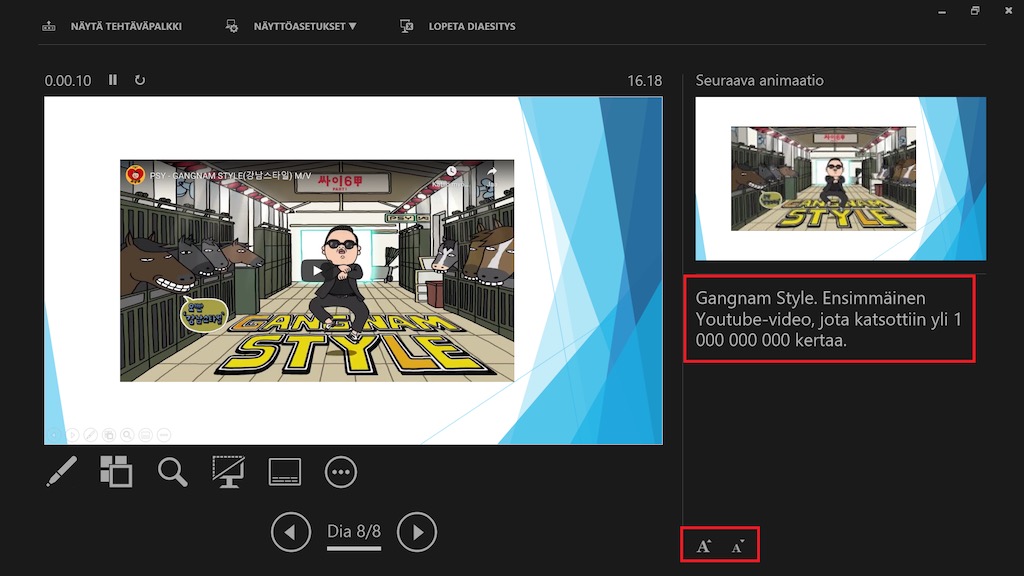
Poistu vielä esittäjänäkymästä Esc‑näppäimellä.
Olet nyt tullut toisen PowerPoint luvun loppuun, hienosti tehty! Sinun tulisi nyt pystyä tekemään laadukkaita ja innostavia esityksiä hyödynnettäväksi omassa arjessasi. Tarkista vielä, että kaikki harjoitukset on tehty.
Palautus
Palauta Tehtava_SmartArt_videot_ja_esittajanakyma.pptx sähköpostin liitetiedostona osoitteeseen [email protected]. Laita sähköpostin otsikoksi PowerPoint 2 palautus.
Oletko palauttanut tehtävän?