Esityksen jakaminen osiin
Voit jakaa esityksen PowerPointissa valmiiksi osiin, jolloin sen käsittely ja kokonaisuuden hahmottaminen helpottuu. Osiin jakamisen voi tehdä esimerkiksi edellä esitetyn esityksen rakenne -mallin mukaan.
Tavoite
Lisäämme Tehtava_SmartArt_videot_ja_esittajanakyma.pptx ‑esitykseen osia sekä järjestelemme esityksen dioja hieman. Lopulta esitys näyttää seuraavalta (alla esiteltävässä) Dialajittelu‑näkymässä lisättyämme osia ja järjesteltyämme dioja. Samalla opimme myös tulostamaan yksittäisiä osia.
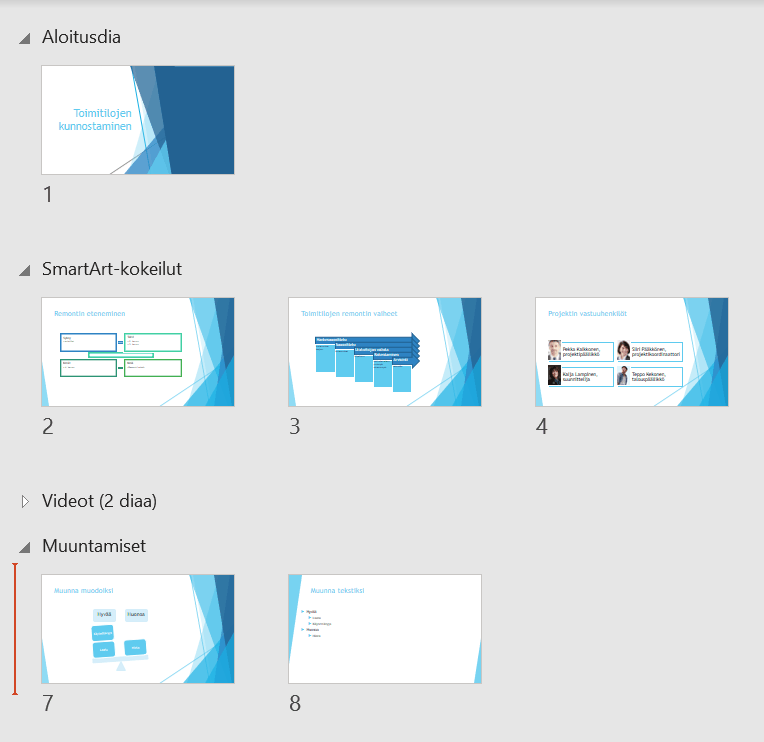
Tehtävä: Lisää esitykseen osia
Lisää esitykseen seuraavat osat:
- Diasta 2 alkaen SmartArt-kokeilut‑osa.
- Diasta 4 alkaen Muuntamiset‑osa.
- Diasta 7 alkaen Videot‑osa.
Tehtävä: Muuta esityksen ensimmäisen osan nimi
Kun lisäsit osan alkaen diasta 2, PowerPoint loi automaattisesti kolmelle ensimmäiselle dialle osan Oletusosa. Nimetään tämä uudestaan Aloitusdia.
Perehdy: Osan poistaminen
|
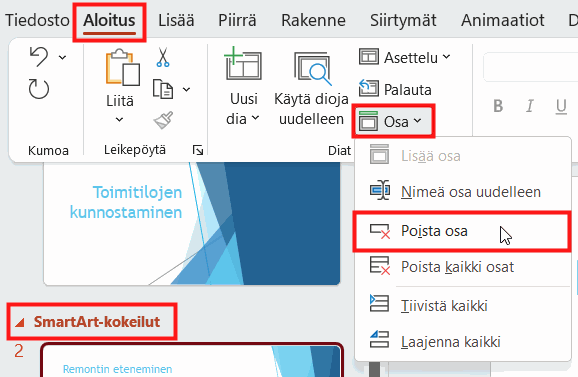
Tämä on vain lisätietoa, eikä edellytä, että tätä tehdään tehtävänä. Käy kuitenkin kurkkaamassa, löydätkö komennot. Voit poistaa joko yksittäisen osan tai kaikki esityksen osat. Poistaessasi osan eivät osassa olevat diat poistu, ainoastaan niiden ryhmittely osaksi. Napsauta hiirellä osan nimen päällä ja valitse Aloitus‑välilehden Diat-ryhmän Osa‑painikkeesta joko Poista osa tai Poista kaikki osat. |
 |
Tehtävä: Tiivistä Aloitusdiat-osan diat
PowerPointin käyttö helpottuu, kun näkyvissä on vain sinulle oleelliset diat. Tutkitaan seuraavaksi, miten voimme tiivistää ja avata osia.
Voit tarkastella pikkudioja näytön vasemmassa reunassa joko niin, että näet kunkin osan kaikki diat, tai tiivistää osan, jolloin näet ainoastaan osan nimen.
Varsinkin kookkaissa esityksissä tiivistäminen helpottaa esityksen työstämistä.
Tehtävä: Tiivistä ja laajenna kaikki osat
Sen sijaan, että tiivistät tai laajennat osia yksitellen, voit tehdä sen kerralla kaikkiin osiin.
Tehtävä: Tarkastele esitystä Diaesitys-näkymässä
Tehtävä: Järjestele dioja
Voimme siirrellä dioja osien välillä ja toisaalta voimme myös helposti vaihtaa osien järjestystä. Tehdään seuraavaksi muutamia selkeytyksiä esitykseen järjestelemällä sitä uudestaan.
Siirrä dia 6 (Projektin vastuuhenkilöt) SmartArt-kokeiluja ‑osan loppuun (diaksi 4).
Tehtävä: Siirrä kokonainen osa
Siirrä Videot‑osa SmartArt-kokeilut ‑osan jälkeen.
Tehtävä: Tulosta yksittäinen osa
Sen sijaan, että tulostaisit koko esityksen, voit tulostaa vain haluamasi osan.
Tulosta osan SmartArt-kokeilut diat PDF-tiedostoksi.
Voit halutessasi kerrata tulostusohjeita: Diaesitysten perusteet: Tulostusvaihtoehdot
PowerPoint 2 - 2 - Loppukysely
Merkitse, mitkä väittämistä ovat totta.
- Hyvässä PowerPoint-esityksessä kerrataan kaikki puhuttu informaatio.
- Hyvä rakenne helpottaa esityksen seuraamista.
- PowerPointissa diat saa jaettua valmiiksi osiin, jotka näkyvät kuulijoille kun esityksesi on esitysnäkymässä.
- Voit tiivistää ja laajentaa kaikkia osia yhtäaikaisesti.
- Esitysnäkymässä jokainen esityksen kuva näytetään pienoiskuvana ja pystyt näin ollen helposti hahmottamaan kokonaisuuden tehden samalla tarvittavia muutoksia.
- Koko esityksen lisäksi voit myös tulostaa yksittäisiä esityksen osia.
Jos testi meni mielestäsi hyvin, voit nyt siirtyä eteenpäin tämän PowerPoint-luvun viimeisiin sivuihin, jossa käsittelemme itse esitystilannetta. Näillä kahdella viimeisellä sivulla käymme läpi esiintymiseen liittyviä seikkoja sekä perehdymme esiintymiseen ja PowerPointin esitystilannetta tukeviin ominaisuuksiin.
Mennäänkö eteenpäin?