Kuvalliset SmartArtit
SmartArt-grafiikkaobjekteissa on mukana myös sellaisia vaihtoehtoja, joihin voidaan lisätä kuvia. Kuvat mahdollistavat rikkaan visuaalisuuden esitelmällisesti.
- Muunna diassa 6 oleva teksti kuvalliseksi SmartArt-grafiikaksi
- Lisää SmartArt-grafiikkaan kuvat
- Rajaa kuvia tarvittaessa
Pohjatiedoston lataaminen
Lataa Henkilot.zip, jossa on vaihtoehdot tehtävässä käytettäviksi kuviksi. Huomaathan, että kuvia ei voi lisätä esitykseen suoraan zip-tiedostosta. Käymme tätä tarkemmin läpi kohdassa Tehtävä: Pura zip-tiedosto.
Henkilot.zipTavoite
Jatka tehtävien tekemistä Tehtava_SmartArt_videot_ja_esittajanakyma.pptx ‑diaesityksen diassa 6.
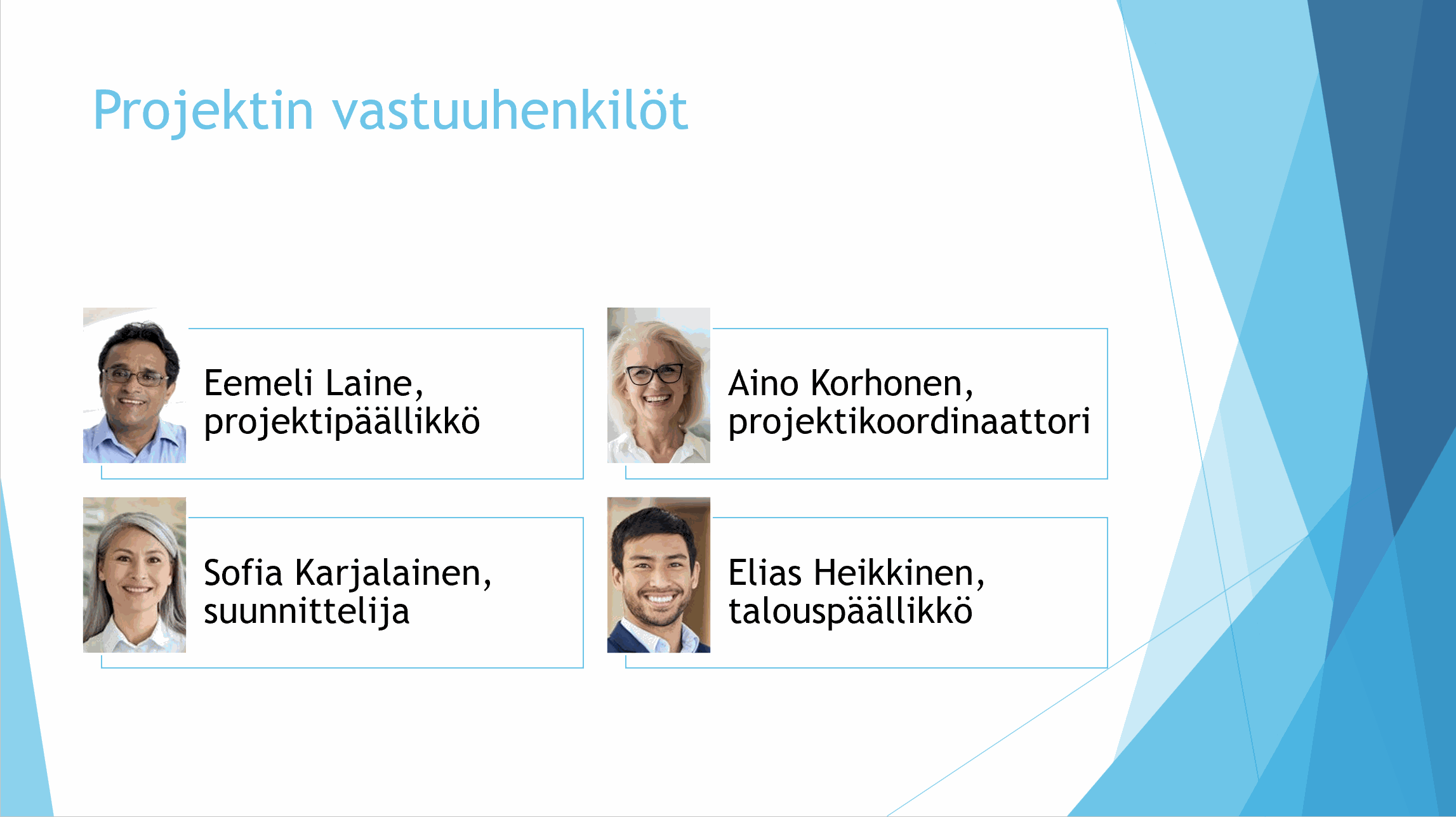
Rajaa kuvat siististi siten, että kaikissa kuvissa henkilöistä on samalla tavalla rajatut kasvokuvat. Kuvassa näkyy siis ennen kaikkea henkilön kasvot.
Valmis dia saattaa näyttää vaikka tältä:

Tehtävä: Pura zip-tiedosto
Kuvia ei voi lisätä suoraan zip-tiedostosta (pakatusta kansiosta), vaikka ne siellä näkyvätkin erillisinä tiedostoina.
Voit avata zip-tiedostosta yksittäisen kuvan ja tallentaa sen, mutta kätevintä on purkaa kerralla koko kansio.
Tehtävä: Muunna teksti kuvalliseksi SmartArt-grafiikaksi
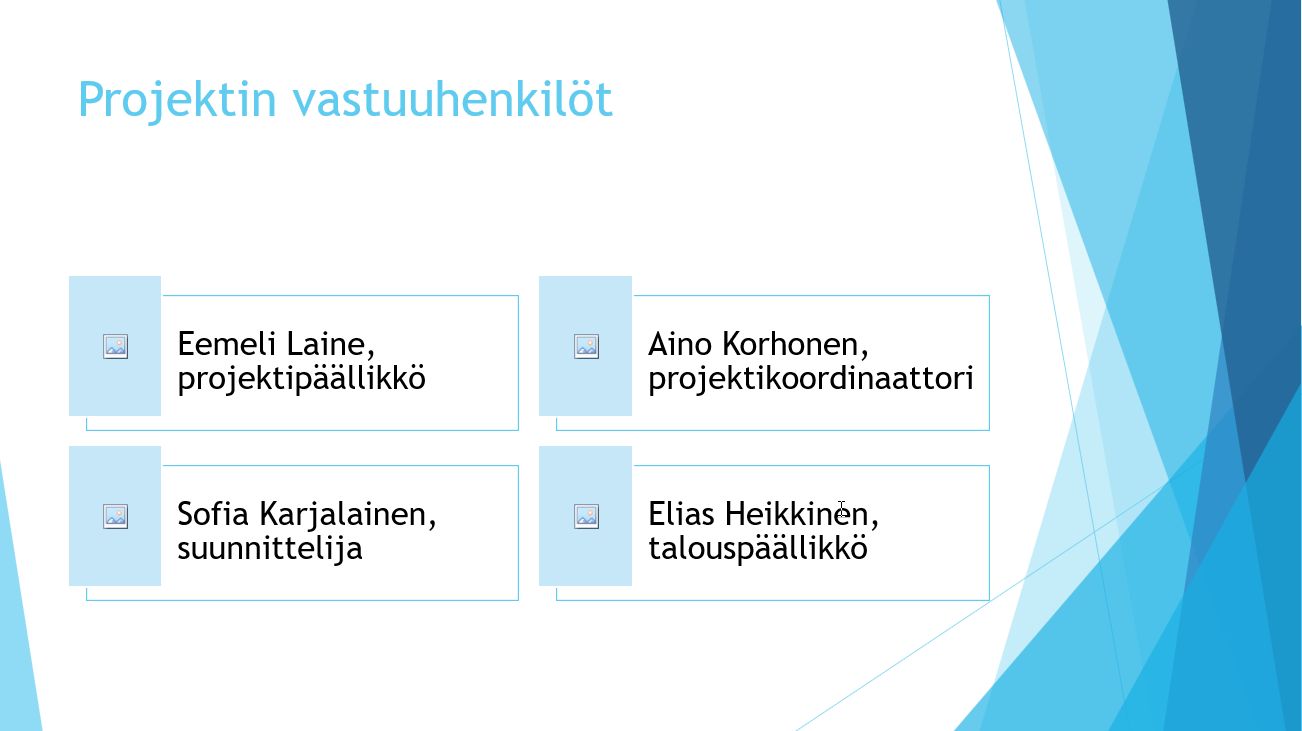
Siirry diaan 6, valitse teksti ja muunna se kuvalliseksi SmartArt-grafiikaksi.
Malli:

Maalaa dialla oleva teksti.
Napsauta Aloitus‑välilehden Kappale‑ryhmän Muunna SmartArt-grafiikaksi ‑painiketta.

Valitse Kuva‑luokasta haluamasi SmartArt-objekti.
![]() | Esimerkissä on valittu **Tekstilliset kuvat** ja sitä kannattaa käyttää tässäkin. Voit kuitenkin kokeilla muitakin vaihtoehtoja. |
Kuvan voi poistaa Delete‑näppäimellä.
Voit käyttää tehtävässä painikkeella Kuvapankkikuvat lisättäviä kuvia ja hakea sopivia hakusanoilla, esim. ”mies” ja ”nainen”. Voit myös käyttää yllä lataamassasi ZIP-tiedostossa olevia kuvia (Pekka.jpg, Siiri.jpg, Kaija.jpg ja Teppo.jpg) lisäten ne painikkeen Tiedostosta avulla.
Huomaa, että jos haluat vielä vaihtaa SmartArt-objektin mallin toiseksi, tee se ennen kuin lisäät kuvat, koska kuvat saattavat muuten vääristyä ja joudut lisäämään ne uudelleen.
Tehtävä: Lisää kullekin henkilölle kuva
Lisää kullekin henkilölle kuva aiemmin purkamastasi zip-tiedostosta.
Malli:

Kuvan lisääminen SmartArtiin
| Napsauta tekstin vieressä olevaa kuvaketta, jolloin aukeaa ikkuna, josta voit valita, mistä kuvat lisätään. |
![]() |
![]() | Kuvien lähde valitaan painikkeella Tiedostosta, Kuvapankkikuvat, Online-kuvat tai Kuvakkeista. |

Tehtävä: Rajaa kuvat siirtämällä ja zoomaamalla
Kuva ei aina ole sopiva sellaisenaan kuvapaikkaan, mutta voit siirtää kuvaa ja muuttaa sen kokoa rajaustoiminnon avulla. Tässä meidän tulee korjata Eliaksen kuvaa siirtämällä ja rajaamalla.
Malli:

Kuvan rajaaminen siirtämällä

![]() | Kun kuva on valittu, napsauta **Kuvan muoto** ‑välilehden **Koko**‑ryhmässä olevaa **Rajaa**‑painiketta. |

Tartu kuvaan hiirellä ja siirrä se haluttuun kohtaan. Hiiren osoitin siirrettäessä on ristipäinen nuoli. Rajaustila lopetetaan napsauttamalla kuvan ulkopuolelle.

Kuvan koon muuttaminen eli zoomaaminen
Jotkin kuvat ovat sellaisia, että niistä löytyy oleellinen sisältö yksityiskohtana. Tällöin kuvia on parempi suurentaa eli zoomata.

Kuvan rajaustilassa kannattaa muuttaa kuvan kokoa tarttumalla hiirellä kuvan kulmapisteeseen. Muutoin kuvasuhde vääristyy.
Lopuksi saatat joutua vielä siirtämään zoomattua kuvaa, jotta se on oikeassa kohdassa.

Ongelma: Kuva on venynyt
Saat myös korjattua kuvasuhteet valitsemalla kuvan, avaamalla Kuvan muoto ‑välilehden Koko‑ryhmän Rajaa-valikon ja valitsemalla valikosta kohdan Täytä.
Tämän jälkeen voit asetella kuvan.
Vanhemissa versiossa kuvaa tulee venyttää nurkasta ja pitää vielä samaan aikaan Shift-näppäin pohjassa.
Olet tällä sivulla harjoitellut jo monimutkaisempien SmartArt-grafiikoiden ja ‑kaavioiden lisäämistä. Kun osaat nämä, alat olla jo oikea PowerPointin superkäyttäjä! Vastaa vielä seuraavaan kyselyyn ja jatka sitten seuraavalle sivulle, jossa käsitellään videoita osana PowerPoint-esitystä.
SmartArt sanatehtävä
PowerPointeissa grafiikkaobjektien käytön tarkoitus on _____. Diassa, johon lisätään grafiikkaobjekti, pitää olla _____. Voit myös muuttaa valmiin _____ SmartArt -grafiikkaobjektiksi. Napsauta tekstiä, jonka muunnat SmartArtiksi ja napsauta Aloitus-välilehden _____-ryhmän Muunna SmartArt-grafiikaksi -painiketta. Liikuttamalla hiirtä ehdotettujen grafiikkaobjektien päällä, voit _____, millaiselta lopputulos näyttäisi.
- Vaikuttaa
- Sisältöpaikanvaraaja
- Tekstin
- Kappale
- Esikatsella
Jatketaanko sitten videoiden pariin?
EiKyllä
Seuraava sivu on Lisää esityksen mielenkiintoisuutta videolla.