Esikatselu — Kunnolla Vauhtiin -kurssimateriaali (FI). Ei tuotantoa.
Sivu 3 / 10
SmartArt-grafiikat
Ihmiset kyllästyvät, mikäli heille näytetään tekstiluetteloita dia toisensa jälkeen. SmartArt-objektit ovat yksi helppo tapa elävöittää esitystä tai korvata tekstit kuvaavilla grafiikkaobjektilla.
Voimme korvata tavallisen tekstin SmartArt‑grafiikalla.
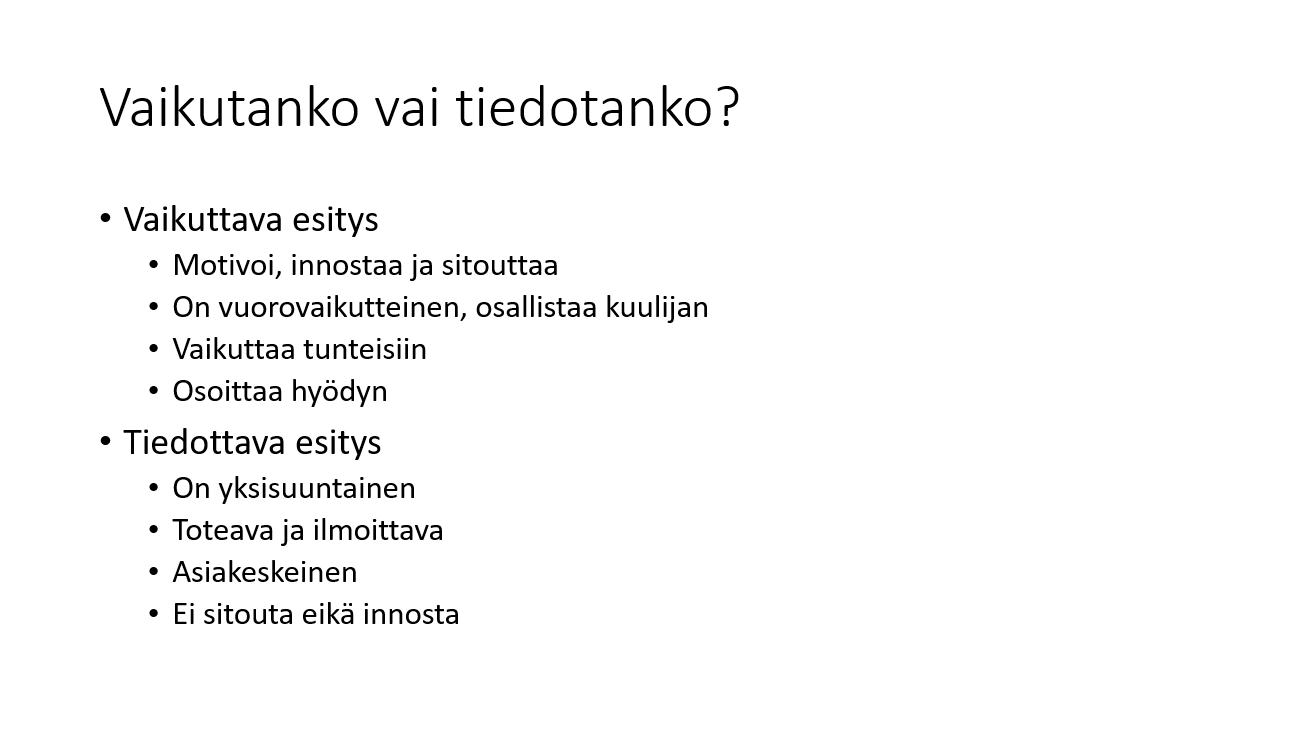
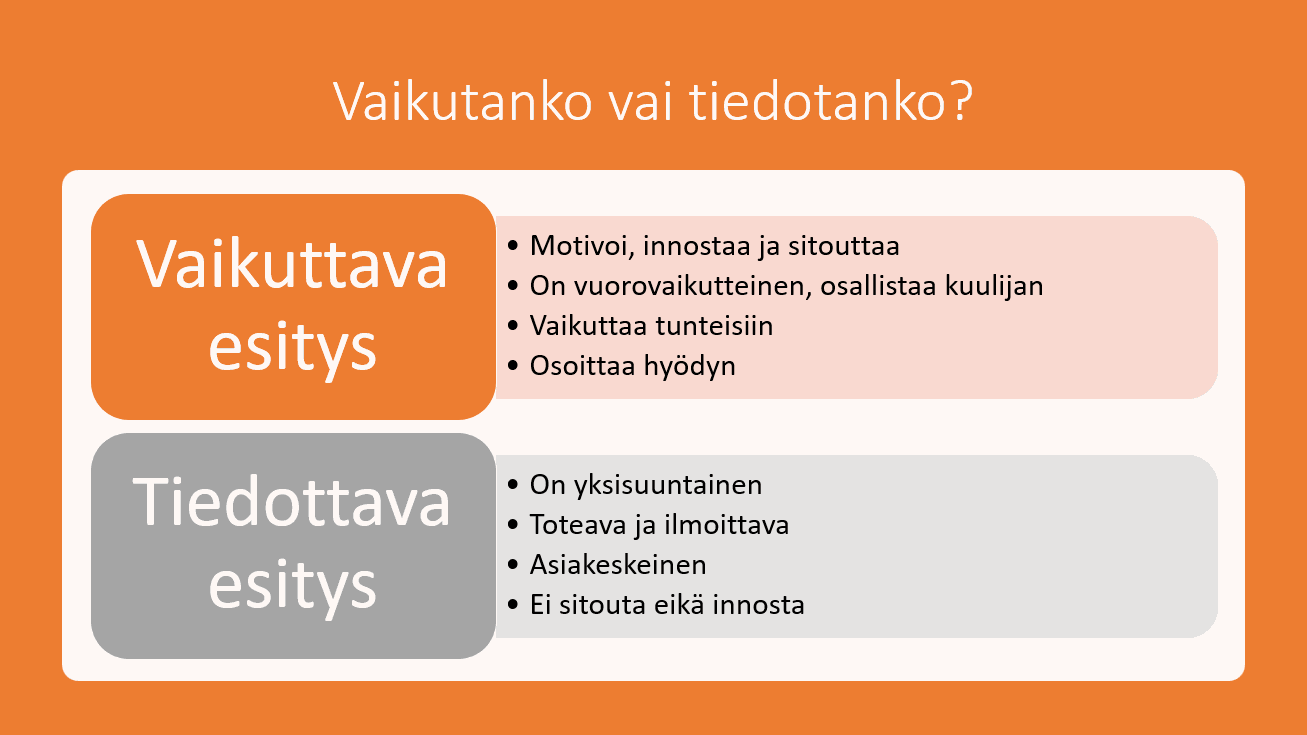
#### Alkuperäinen dia
Alkuperäisessä diassa on tavallinen luettelo
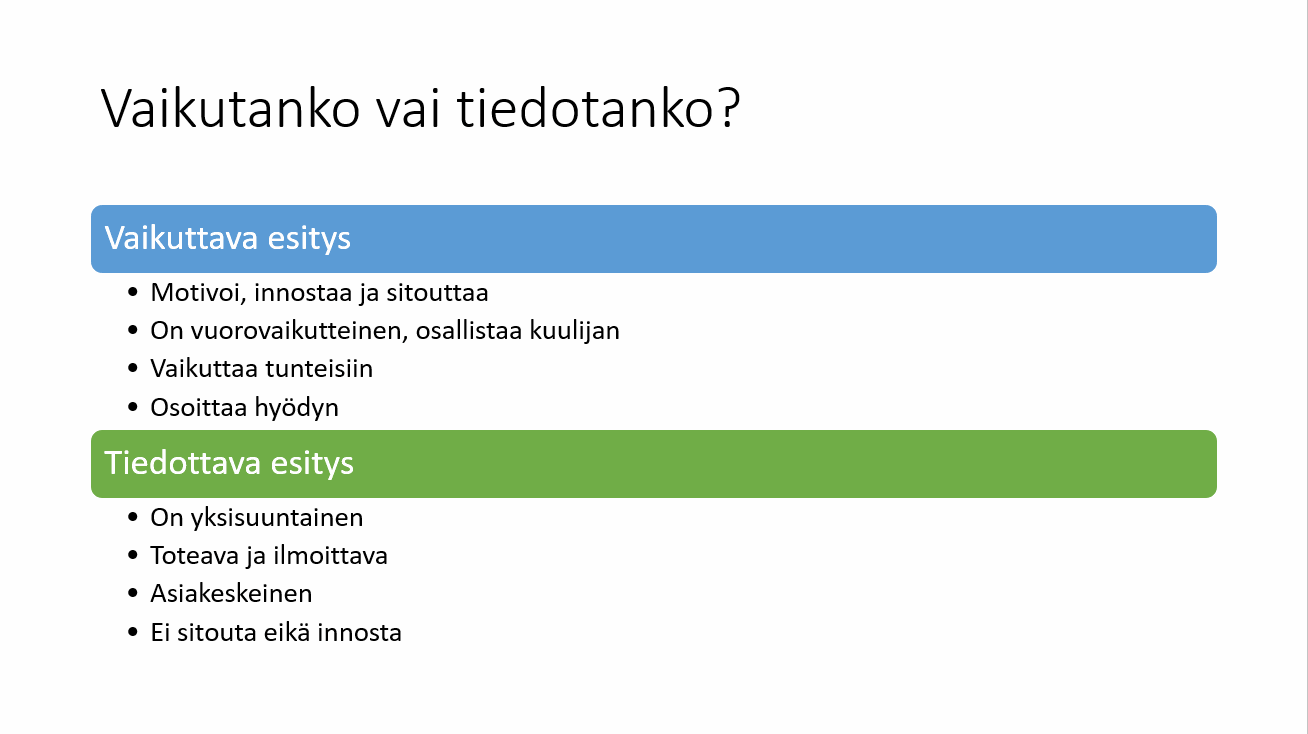
#### SmartArt
Smartartilla siitä on luotu hienompi ja selkeämpi
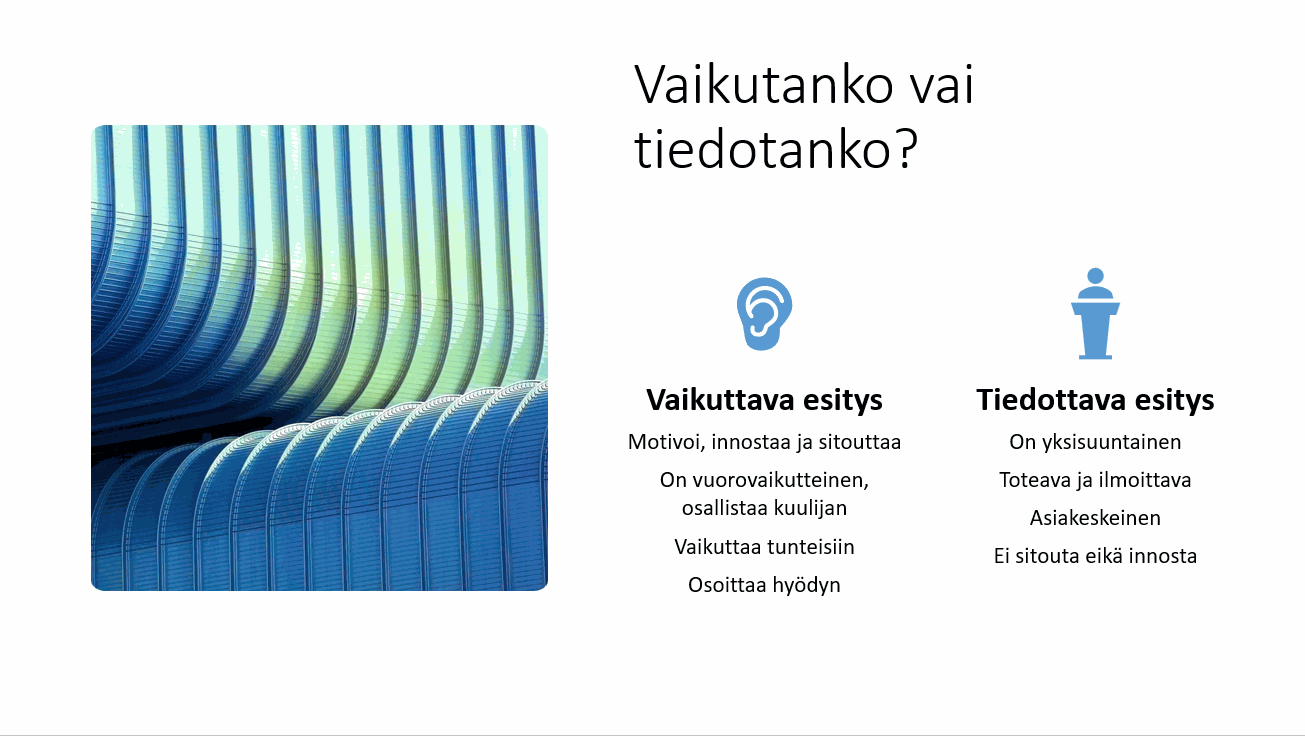
Voimme myös elävöittää diaa kuvalla. SmartArt-grafiikat ja kuvat sopivat hyvin yhteen.
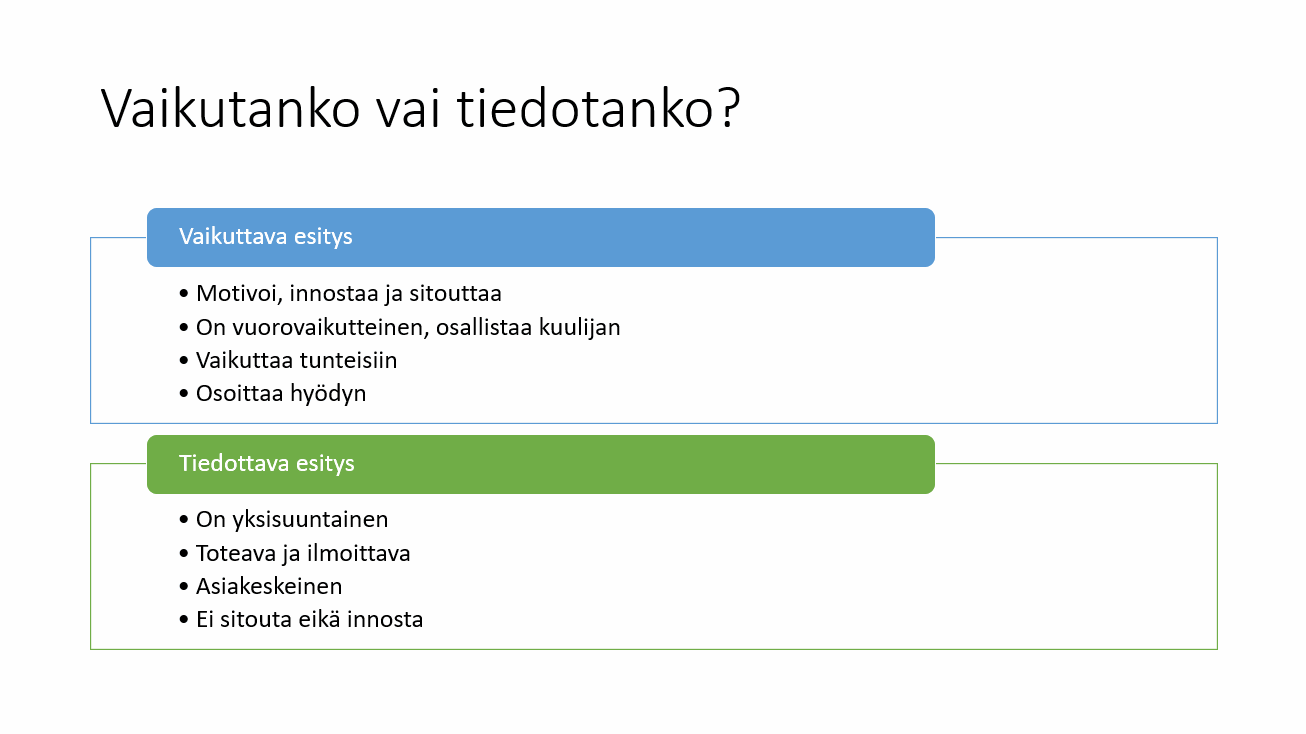
#### SmartArt
Toinen vaihtoehto smartartilla muotoilusta
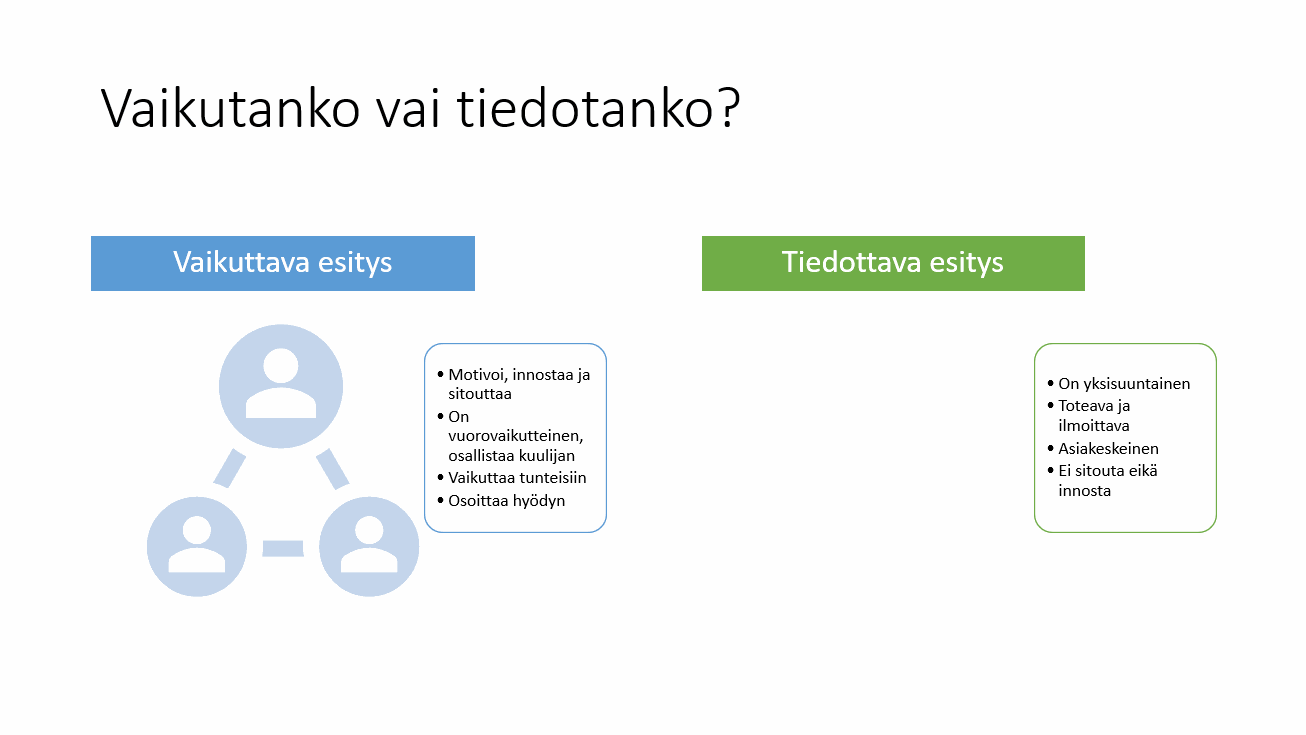
#### SmartArt ja kuva
Samanlainen kuin toinen vaihtoehto, mutta lisätty mukaan kuva
Myös valmiiden suunnitteluideoiden avulla saat dioista mielenkiintoisempia.
Kolmas vaihtoehto smartartilla muotoilusta
Neljäs vaihtoehto smartartilla muotoilusta
Kuten esimerkeistä näkee, tekstiluetteloita kannattaa käyttää vain harvoin ja vasta, kun olet harkinnut muita tapoja esittää asiasi visuaalisemmin. Tässä ja muutamalla seuraavalla sivulla harjoittelemme SmartArt-grafiikkaobjektien tekoa ja käyttöä.
Video
Video
Pohjatiedoston lataaminen
Lataa ja avaa tiedosto Tehtava_SmartArt_videot_ja_esittajanakyma.pptx.
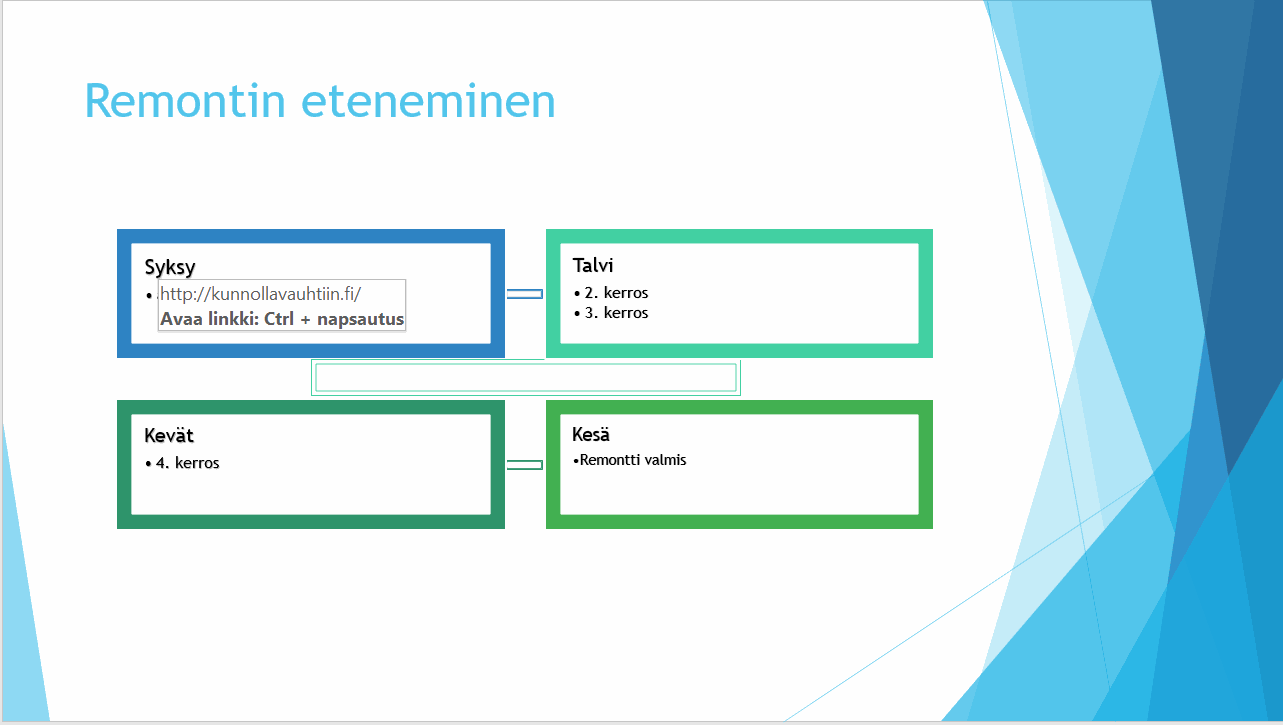
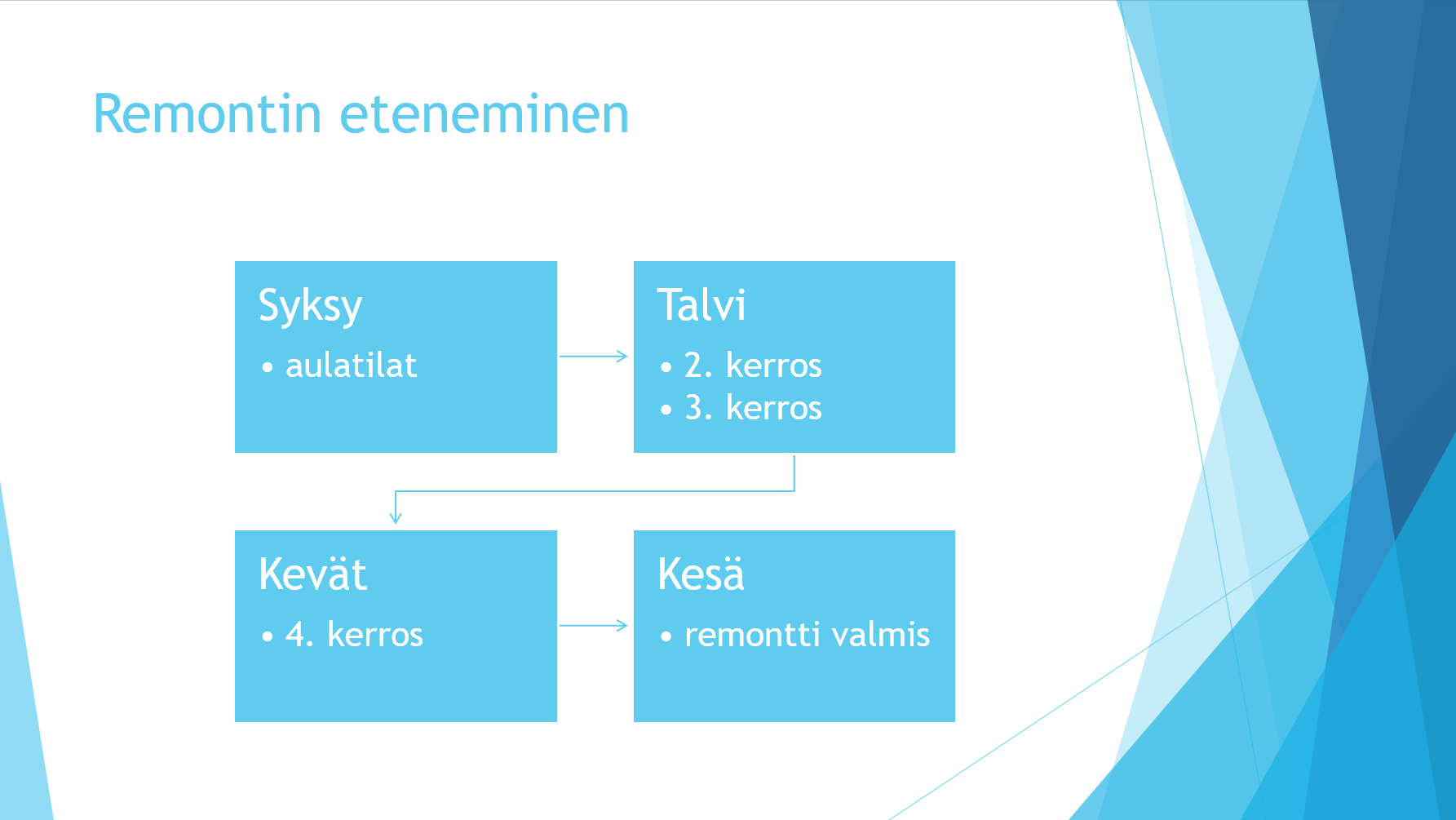
Luomme seuraavaksi Tehtava_SmartArt_videot_ja_esittajanakyma.pptx ‑esitykseen SmartArt-grafiikan diaan 2. Tehtävän kuluessa tyylittelet diaa haluamallasi tavalla. Diassa kuitenkin käytetään lopussa Toistuvasti kaartuva prosessi ‑SmartArtia. Diaan on myös lisätty linkki. Valmiina dia saattaa näyttää esimerkiksi tältä:
kuva mallidiastaTehtävä: Lisää SmartArt-grafiikkaobjekti
Aloita työskentely lataamassasi tiedostossa Tehtava_SmartArt_videot_ja_esittajanakyma.pptx, ja lisää diaan 2 mallin mukainen SmartArt-grafiikkaobjekti. Koetamme nyt Jatkuva lohkoprosessi ‑SmartArtia. Vaihdamme sen myöhemmin toisenlaiseksi SmartArtiksi.
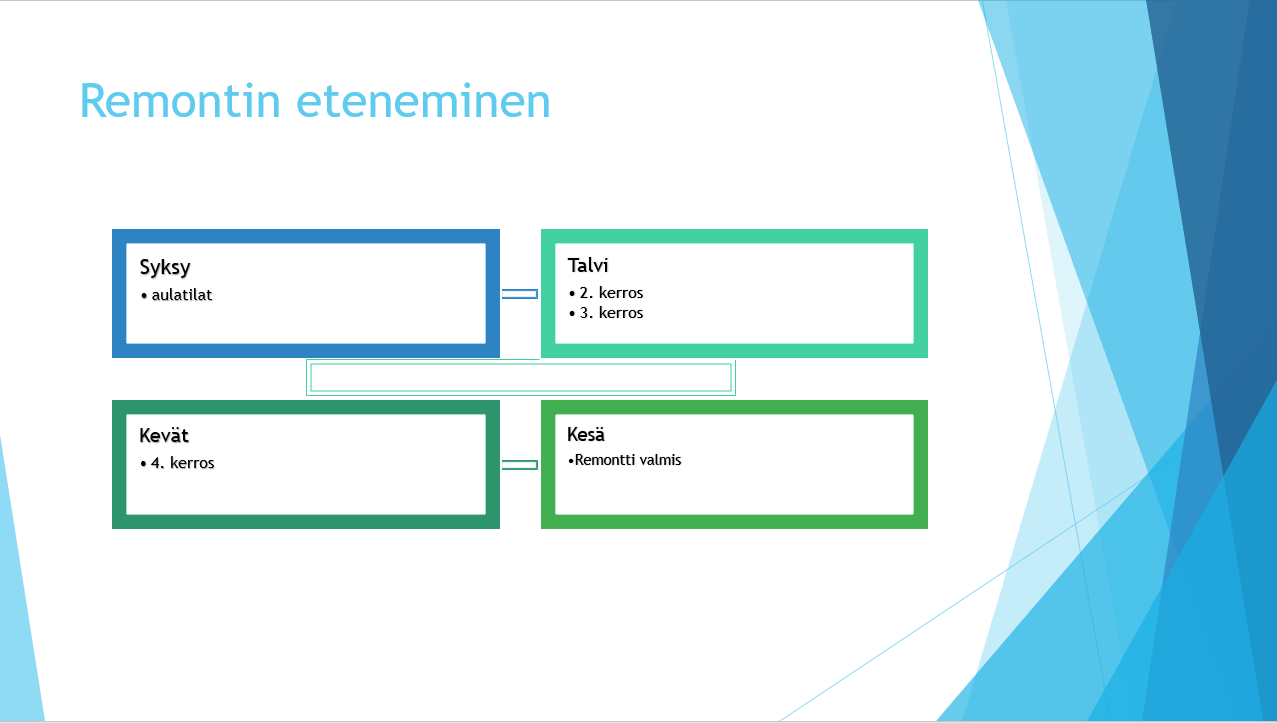
Remontin eteneminen: Syksy, Talvi, Kevät ja Kesä eri ruuduissaan
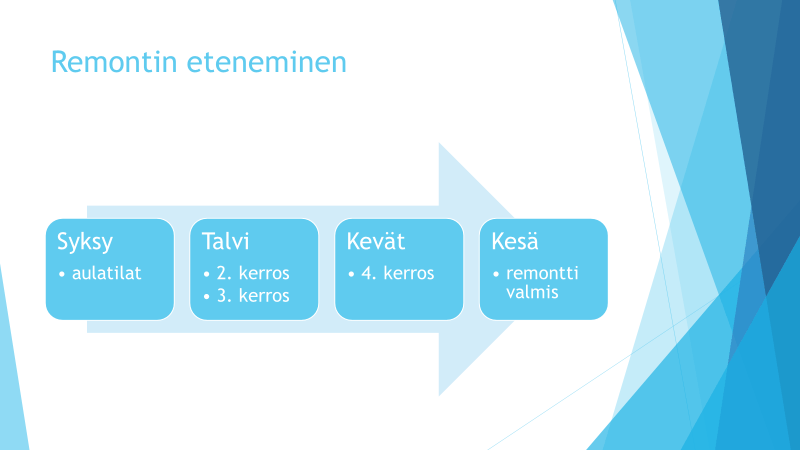
SmartArtien eräs vahvuus on niiden vaihdettavuus. Voit kokeilla yhtä ja myöhemmin vaihtaa sen toiseksi. Vaihdetaan nyt käytettyä SmartArtia. **Toistuvasti kaartuva prosessi** ‑SmartArt näyttää seuraavalta:
Toistuvasti kaartuva prosessi
Tehtävä: Muotoile valmiilla tyyleillä
Vaihda SmartArt-objektiisi haluamasi värimalli ja tehosteet valmiista SmartArt-tyyleistä. Kannattaa kokeilla muutamia tehosteita, että hahmotat, millaisia ne ovat.
Tehtävä: Muokkaa muotoja
Voit siirtää SmartArt-grafiikoita ja muuttaa niiden kokoa.
Siirry diaan 2 ja siirrä haluamiasi laatikoita. Muuta myös laatikoiden kokoa.
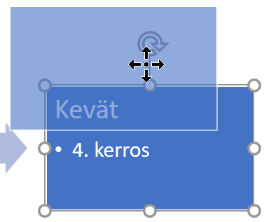
Muodon siirtäminen
Tartu muotoon hiirellä ja siirrä se haluttuun paikkaan.
Voit myös siirtää valittua muotoa nuolinäppäimillä.
Jos valitset usean muodon kerralla (Shift‑näppäimen avulla), saat siirrettyä kaikki valitut yhtä aikaa.
Kaikki SmartArt-kaavion elementit (viivat, muodot ja tekstit) voidaan valita kerralla Ctrl+A‑näppäimen avulla.
Käyttäjä vetää muotoa, kun osoitin muuttuu nelisuuntaiseksi nuoleksi
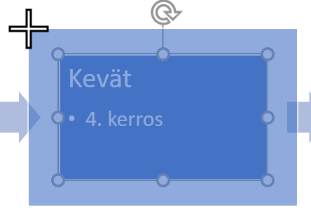
Muodon koon muuttaminen
Tartu muodon valinnan pisteeseen hiirellä ja venytä sen kokoa.
Jos valitset usean muodon kerralla, voit muuttaa niiden kaikkien kokoa saman verran.
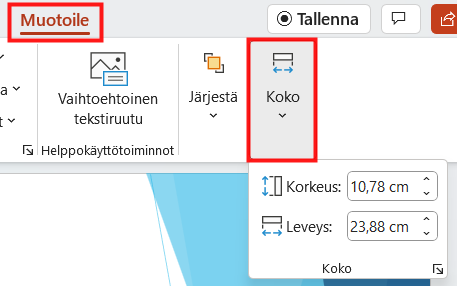
Voit myös määritellä koon Muotoilu-välilehden valinnalla Koko.
Käyttäjä vetää muotoa, kun osoitin muuttuu valinnan pisteessä plus-merkiksi
Käyttäjä vetää muotoa, kun osoitin muuttuu valinnan pisteessä plus-merkiksi
Tehtävä: Vaihda muotoja
Vaihda SmartArt-objektin muotoja haluamiksesi.
Valmis dia saattaisi näyttää vaikka tältä:
Valmis esimerkki diasta, kun muotoja on vaihdettu toisiksi
Tehtävä: Lisää toimintopainike ja määritä siihen hyperlinkki
Muuttamalla muoto toimintopainikkeeksi siihen voidaan määritellä hyperlinkki.
Painiketta napsauttamalla päästään siirtymään määriteltyyn osoitteeseen.
Huomaa, että linkit toimivat normaalisti toimintatiloissa Lukunäkymä ja Diaesitys (ohje tehtävässä). Muuten linkki toimii siten, että sitä napsautettaessa on pidettävä Ctrl-näppäintä pohjassa.
Lisää dian 2 SmartArt-grafiikan johonkin muotoon toiminto ja määritä siihen linkki haluamallesi web-sivulle.
Tässä linkiksi on lisätty linkki tämän kurssin sivuille.
Kuva diasta, jossa kohdistin on muodon päällä ja näytössä näkyy siihen lisätty linkki
Perehdy: Muotoilujen ja muokkausten poistaminen
Tämä on vain lisätietoa eikä edellytä sinua käyttämään tätä tehtävässä.
Jos kuitenkin haluat kokeilla toimintoa, kumoa toiminto, jotta tekemäsi muotoilut ja muokkaukset säilyvät.
Palauta grafiikka -painike sijaitsee SmartArt-muotoilu -välilehden oikeassa reunasssa
Voit poistaa kaikki SmartArt-objektiin tekemäsi muotoilut ja muokkaukset välilehden **SmartArt-muotoilu** ryhmän **Palauta** painikkeella **Palauta grafiikka**.
Tämä ei poista hyperlinkkejä; toiminto ainoastaan palauttaa SmartArt-objektin alkuperäisen ulkoasun.
Seuraavaksi tutustumme miten voimme muuttaa tavallisen tekstidian SmartArt-diaksi. Ominaisuus tehostaa PowerPointin käyttöä merkittävästi osaavissa käsissä.