Tiedon syöttäminen ja tietotyypit
Tällä sivulla lataat Excel-harjoitustyökirjan ja aloitat sen täyttämisen. Sinun on tarkoitus käyttää harjoitustyökirjaa tehtävien tekemiseen läpi koko Taulukkolaskennan perusteet -kokonaisuuden. Pääset ensimmäiseksi testaamaan tiedon syöttämistä, muokkaamista ja poistamista. Lisäksi tutustut Excelissä käytettäviin tietomuotoihin. Pyri tekemään sivun kaikki tehtävät kerralla ja varaa tähän aikaa vähintään puoli tuntia. Tee sivu kuitenkin omaan tahtiisi: uuden asian oppiminen voi viedä oman aikansa. Ota Excel-harjoitustyökirjasta esiin ensimmäinen välilehti nimeltä ”Tiedon syöttö”.
Pohjatiedoston lataaminen
Lataa itsellesi Excel_1_Harjoitus.xlsx ‑työkirja. Teet koko Taulukkolaskennan perusteet -kokonaisuuden tähän työkirjaan. Avaa tiedosto ja tallenna se halutessasi paikkaan, josta löydät sen myöhemmin. Voit tarvittaessa kerrata tallentamiseen liittyviä yksityiskohtia Tallentaminen‑sivusta.
Kun ladattua tiedostoa alkaa käsitellä, Excel (tai Word tai muu) saattaa avata suojatun näkymän. Napsauta tällöin näkyviin tullutta Ota muokkaus käyttöön ‑painiketta.
Excel_1_Harjoitus.xlsxTavoite
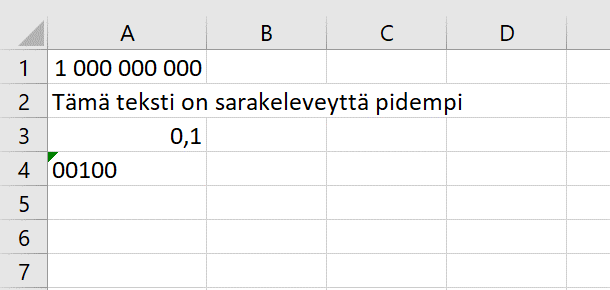
Muokkaamme tällä sivulla Tiedon syöttö ‑taulukkoa. Sen tulisi näyttää suurin piirtein seuraavalta, kun olet valmis.
Tehtävä: Valitse oikea taulukkolehti
Avattuasi Excel-työkirjan näet sen sisältämät taulukkolehdet ikkunan alareunassa. Voit siirtyä niiden välillä napsauttamalla taulukon nimeä. Aloita tehtävien tekeminen Tiedon syöttö ‑taulukkolehteen.
Tehtävä: Syötä luku
Tee tehtävä taulukkoon Tiedon syöttö
Tehtävä: Sisällön kumoaminen
Jatka tehtävää taulukkolehdellä Tiedon syöttö
Tehtävä: Peruuta hyväksytty sisältö
Jatka tehtävää taulukkolehdellä Tiedon syöttö
Peruuta äsken jo hyväksymäsi syöttö.
Tehtävä: Vanhan tiedon muokkaaminen ja korvaaminen
Jos taulukon soluun on jo kirjoitettu tietoa, voit halutessasi muokata sitä tai korvata sen kokonaan uudella tiedolla.
Jatka tehtävää taulukkolehdellä Tiedon syöttö.
Muuta nyt jäljellä oleva luku 150 napsauttamalla solua. Syötä vanhan tiedon päälle luku 1000 ja hyväksy painamalla Enter.
Tehtävä: Korvaa aiempi luku erittäin suurella luvulla
Jatka tehtävää taulukkolehdellä Tiedon syöttö.
Korvaa vielä solun A1 luku 1000 luvulla miljardi (1 000 000 000). Huomasitko miten sarakkeen leveys kasvoi?
Perehdy: Puhutaan tietomuodoistaPerehdy: Puhutaan tietomuodoista
Soluun syötettävä tieto voi olla tekstiä, luku tai kaava: puhutaan eri tietomuodoista. Luvun syötit työkirjan soluun jo aiemmalla sivulla, joten sen pitäisi olla tuttua. Kirjoita nyt johonkin vapaaseen soluun luku, jossa on ykkönen ja kahdeksantoista nollaa. Katso, miten luku sijoittuu solun oikeaan reunaan, ja kun tieto on solua leveämpi, joko sarakeleveys kasvaa tai lukuun tulee eksponenttilukumuotoilu. Kaavarivillä näkyy solun muotoilematon arvo. Lopuksi poista syöttämäsi luku Kumoa‑painikkeella.
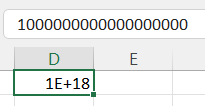
Perehdy: Mikä ihmeen eksponenttilukumuotoilu?
Eksponenttilukumuotoilu, tai toiselta nimeltään tieteellinen muotoilu, kertoo ennen kaikkea luvun suuruusluokan. E+ merkin perässä oleva lukuarvo kertoo luvun suuruuden ja E- perässä oleva lukuarvo kertoo luvun pienuuden. Asia on helpointa selittää esimerkillä:
1,31E+5 on 131 000
1,31E-5 on 0,0000131
Eräs tapa ajatella asia on niin, että esimerkiksi juuri E+5 on 100 000 (eli ykkönen ja viisi nollaa) ja 1,31E+5 on kertolasku 1,31 × 100 000 = 131 000. Samalla tavalla esimerkiksi voit ajatella, että E+3 on 1 000 (kolme nollaa) eli 1,31E+3 on 1 310.
Toisaalta E-5 voidaan ajatella olevan 0,00001 eli lukuarvo kertoo nollien määrän ennen ykköstä. Tällöin siis 1,31E-5 on 1,31 × 0,00001 = 0,0000131.
Tehtävä: Tekstin syöttäminen soluun
Tehtävä: Muokkaa solun lukumuotoilua
Perehdy: Alue- ja kieliasetukset
Kun syötät lukuja sisältävää tietoa, Excelin toiminta-asetukset määräävät sen, missä muodossa tieto pitää syöttää ja missä muodossa tieto näkyy. Näiden asetusten oletusarvot riippuvat Windowsin alue- ja kieliasetuksista.
| #### Suomalaiset asetukset | #### Yhdysvaltalaiset asetukset | |
| #### Desimaalierotin | `,` (pilkku) | `.` (piste) |
| #### Tuhaterotin | välilyönti | `,` (pilkku) |
| #### Päivämäärä | päivä.kuukausi.vuosi | kuukausi/päivä/vuosi |
| #### Kellonaika | tunnit:minuutit | tunnit:minuutit AM tai PM |
| #### Valuuttasymboli | `€` | `$` |
Kun soluun syötetään tekstiä, Excel tunnistaa monentyyppiset numeroita sisältävät syötteet tiettyä lajia oleviksi tiedoiksi kuten päivämääriksi tai rahasummiksi. Tämä vaikuttaa niiden muotoiluun. Sisäinen esitysmuoto on tällöin luku ja siihen liittyvä muotoilutieto. Jos muotoiluksi valitaan Yleinen, tulee näkyviin sisäinen esitysmuoto.
Tässä muutamia esimerkkejä:
| #### Syötetty arvo | #### Muotoilu | #### Sisäinen esitysmuoto |
| 10 % | Prosentti | 0,1 |
| 2.7.2020 | Päivämäärä | 44014 (päivien lukumäärä 1900-luvun alusta) |
Perehdy: Puolikas lainausmerkki vs aksenttimerkki
Puolikkaan lainausmerkin ja aksenttimerkin ero vaikuttaa merkittävästi siihen, miten Excel käsittelee solun sisältöä. On tärkeää ymmärtää tämä ero, jotta voit välttää virheitä ja varmistaa, että tiedot esitetään oikein. Malli kuvissa on molemmat merkit korostettuna.
Tehtävä: Syötä postinumero tekstinä
Välillä Excel tulkitsee tiedon toisen tyyppiseksi kuin mitä on tarkoitettu.
Esimerkiksi jos syötetään nollalla alkava tieto, kuten vaikkapa nollalla alkava postinumero tai puhelinnumero, Excel tulkitsee sen arvoksi, mutta muotoilee sen automaattisesti niin, että alkunollat jäävät pois.
Tällöin tieto voidaan syöttää tekstinä, jolloin etunolla saadaan tietoon, tai luku voidaan muotoilla siten, että etunollat tulevat mukaan.
Kokeillaanpa nyt postinumeron syöttämistä tekstinä.
Tehtävä: Kuittaa Excelin varoitus
On mahdollista, että Excel varoittaa sinua syöttämästäsi postinumerosta. Excel on huolissaan tilanteesta, että olet tallentanut luvun tekstinä ja varoittaa siitä. Huomaat tämän siitä, että syöttämäsi tiedon viereen ilmestyy pieni keltainen varoituskolmio.
Perehdy: Ranskalainen viiva
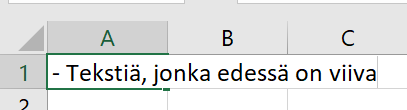
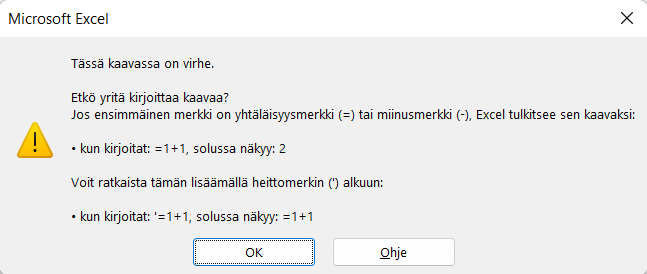
Heittomerkkiä voi käyttää myös tilanteissa, joissa tekstin alkuun halutaan viiva ”-”. Tällaisissa tilanteissa Excel olettaa, että viiva on miinusmerkki, joka aloittaa laskettavan lausekkeen, vaikka näin ei välttämättä ole.
| #### Syöttötilanne |
 |
| #### Virheilmoitus |
 |
| #### Ratkaisu |
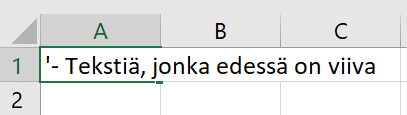 |
Perehdy: Postinumeromuotoilu
 |
Voit myös muotoilla luvun postinumeroksi.
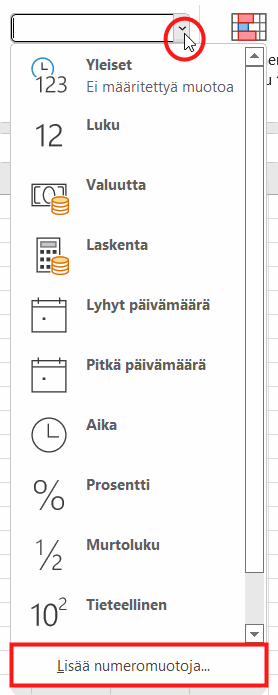
Jos tieto on muotoiltu tekstiksi, tai syötetty tekstinä (heittomerkki alussa), postinumerot lajitellaan kuten teksti (00100, 01000, 00200, 02000 jne.) Kun luku muotoillaan postinumeroksi, se säilyy edelleen lukuna, jolloin kun se lajitellaan, ovat luvut suuruusjärjestyksessä (00100, 00200, 01000, 02000 jne.) Avaa valikko Aloitus‑välilehden Numero‑ryhmässä ja Valitse luettelon lopusta Lisää numeromuotoja. Valitse seuraavaksi Erikoismuotoilu - Postinumero - OK. 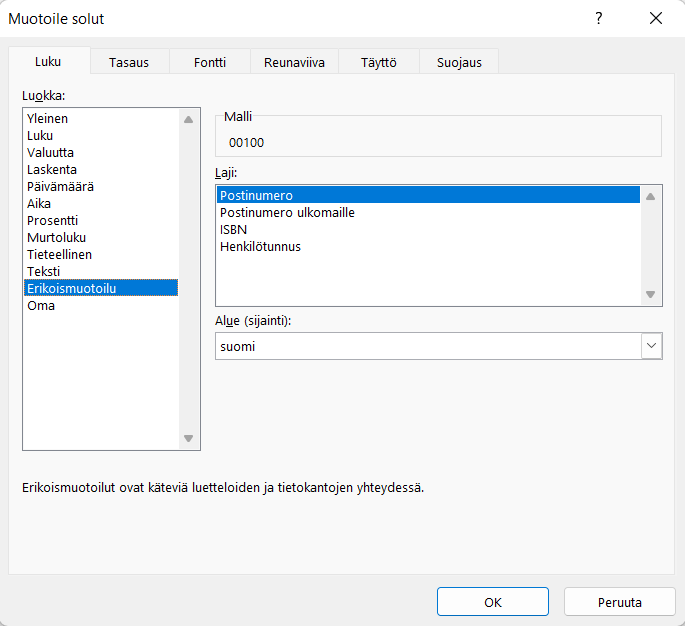 |
Saavutettavuus ja Excel
Nyt sinulla tulisi olla hallussa miten erilaista tietoa syötetään Excel-työkirjaan. Miltä harjoittelu tuntui? Jos koet, että tiedon syöttäminen onnistuu, napsauta alla olevaa painiketta ja siirry seuraavalle sivulle.