Tallentaminen
Tiedostojen tallentaminen ja tallentamisen oppiminen on tärkeää, jottei tuntien työ valu sekunneissa hukkaan. Harjoitellaan vielä viimeiseksi äsken luomasi uuden tiedoston tallentamista.
Tehtävä: Tallenna tiedosto OneDriveen
Perehdy: Mikä ihmeen OneDrive?
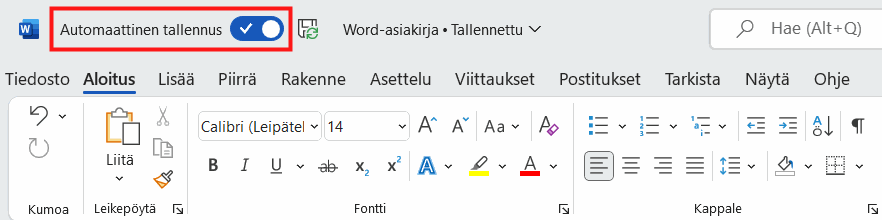
Perehdy: Eräs OneDriven hyöty: automaattinen tallennus
Perehdy: Muut tallennuspaikat
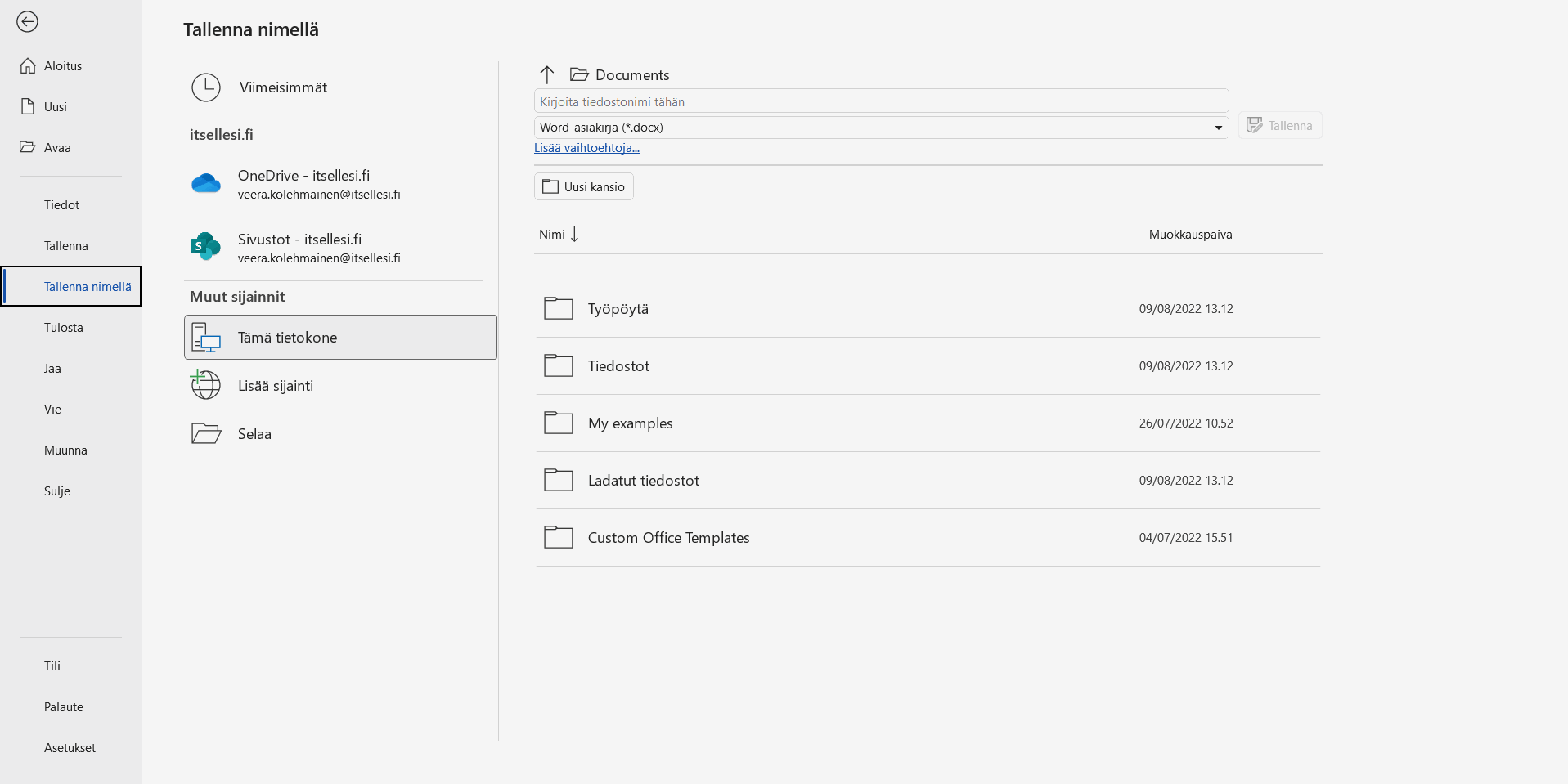 ViimeisimmätViimeisimmät näyttää oikealla viimeisimmät sijainnit, johon olet tallentanut.VerkkosijainnitTässä kohdassa näkyvät verkkosijainnit, johon voit tallentaa. Verkkosijainteja ovat muun muuassa OneDrive ja Sivustot. Käytä OneDrivea henkilökohtaisiin tiedostoihin, Sivustot ovat yhteisiä varten. Verkkosijaintiin tallentaminen ei vie tietokoneen tallennustilaa.Tämä tietokoneVoit tallentaa tietokoneen tallennustilaan.SelaaTästä saat perinteisemmän näkymän tallennussijainnin etsimistä varten.
Useimmat kokeneet käyttäjät suosivat tätä näkymää.Oikea reunaKun olet valinnut vasemmalta puolelta sijainnin, oikealle puolelle aukeaa näkymä, josta voit hakea sopivan kansion tiedostollesi.
ViimeisimmätViimeisimmät näyttää oikealla viimeisimmät sijainnit, johon olet tallentanut.VerkkosijainnitTässä kohdassa näkyvät verkkosijainnit, johon voit tallentaa. Verkkosijainteja ovat muun muuassa OneDrive ja Sivustot. Käytä OneDrivea henkilökohtaisiin tiedostoihin, Sivustot ovat yhteisiä varten. Verkkosijaintiin tallentaminen ei vie tietokoneen tallennustilaa.Tämä tietokoneVoit tallentaa tietokoneen tallennustilaan.SelaaTästä saat perinteisemmän näkymän tallennussijainnin etsimistä varten.
Useimmat kokeneet käyttäjät suosivat tätä näkymää.Oikea reunaKun olet valinnut vasemmalta puolelta sijainnin, oikealle puolelle aukeaa näkymä, josta voit hakea sopivan kansion tiedostollesi.Jos tiedosto on tarkoitettu yhteiskäyttöön, voit silloin tallentaa myös Sivustot-kohtaan. Se on kuitenkin tarkoitettu vain yhteiskäyttöön, joten älä tallenna sinne henkilökohtaisia tiedostojasi. Tallenna henkilökohtaiset tiedostosi OneDriveen tai tietokoneelle.
Ilman internet-yhteyttä tiedostoihin ei välttämättä pääse käsiksi, mikä voi toisinaan tuottaa ongelmia. Muissa sijainneissa Tämä tietokone -vaihtoehto avaa tallennussijaintivaihtoehtoja tietokoneen tallennustilasta, jolloin voit käyttää tiedostoa myös ilman internet-yhteyttä. Selaa-painikkeesta saat näkyviin perinteisen tiedostohakemiston.
Video: Tiedoston kopioiminen
Perehdy: Tiedoston kopioiminen
Voit tehdä tiedostosta kopion napsauttamalla tiedoston kuvaketta hiiren kakkospainikkeella ja valitsemalla vaihtoehdon Kopioi sekä siirtymällä haluttuun hakemistoon, napsauttamalla kakkospainikkeella ja valitsemalla vaihtoehton Liitä.
Nyt sinulla tulisi olla tallennettuna tiedosto, jossa lukee kahdesti oma nimesi. Jos näin on, hienoa!
Merkataanko suoritetuksi ja mennään eteenpäin seuraavalle sivulle, jossa käydään läpi työpöytä- ja verkkoversion eroja?