Kaaviot
Seuraavaksi perehdytään kaavioihin. Voit ottaa jo Excel-harjoitustyökirjastasi esiin Kaavio‑taulukon.
Kaavioiden avulla voit havainnollistaa esitettäviä tietoja. Kaavio helpottaa tietojen vertailemisen ja suhteuttamisen toisiinsa. Oikeanlainen kaavio antaa nopeasti yleiskuvan tiedoista, mutta sisältää myös riittävästi oheistietoja niin, että tiedoista saa oikean mielikuvan.
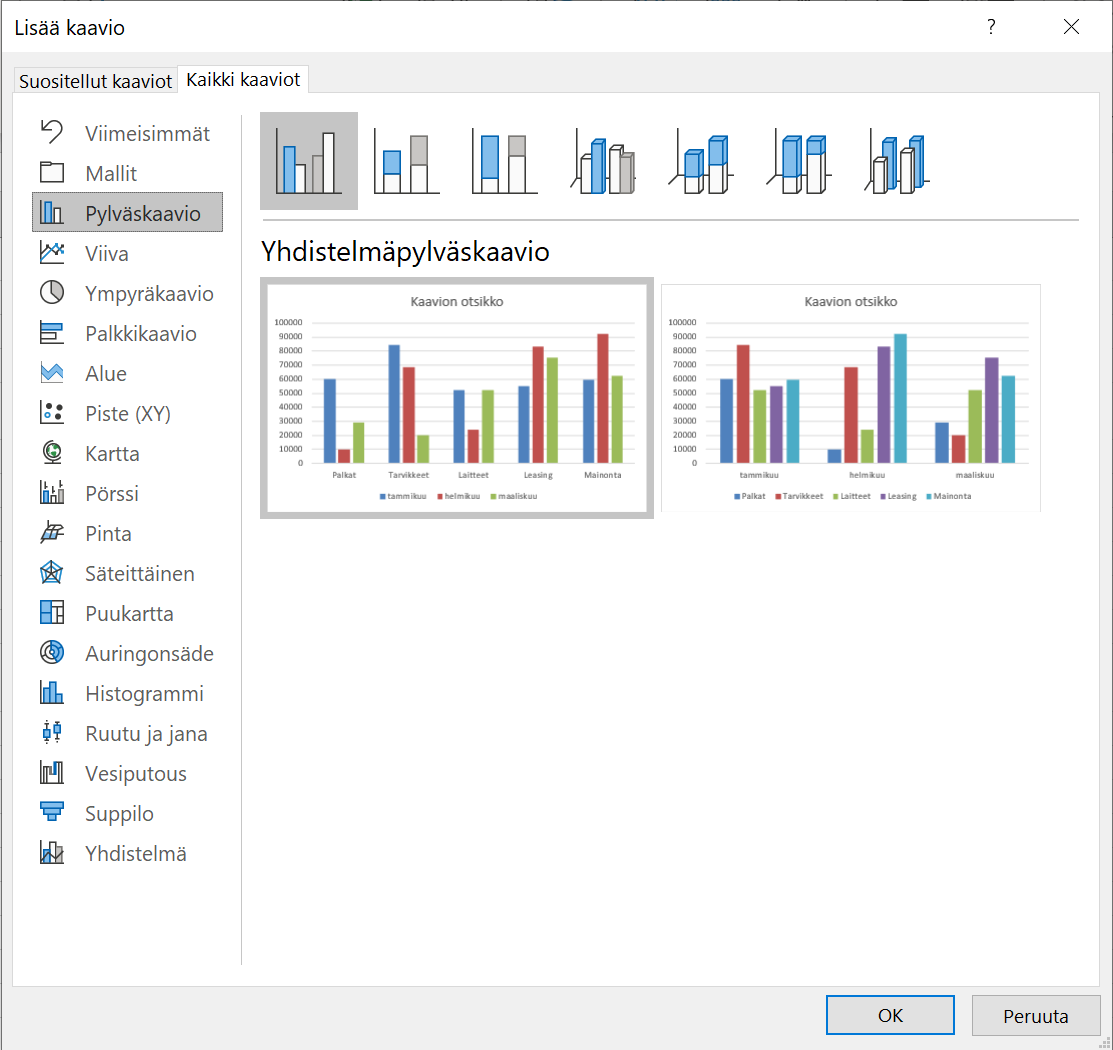 |
Excelissä, kuten Wordissa ja PowerPointissa, on käytettävissä paljon erilaisia kaaviolajeja. |
Tavoite
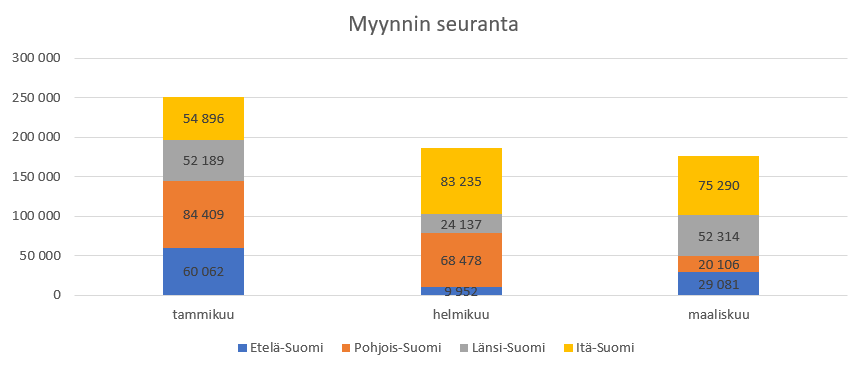
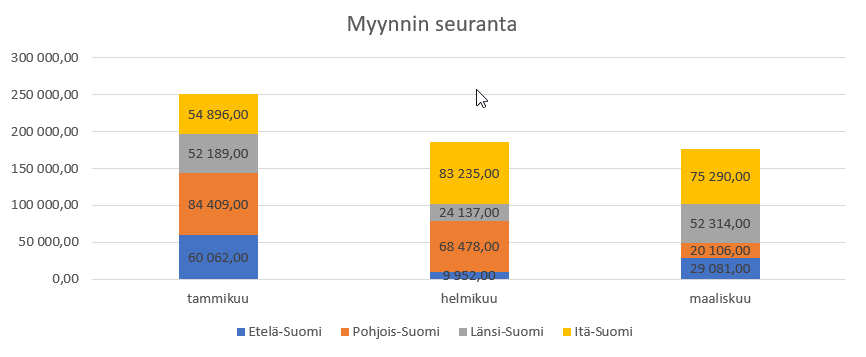
Tehtävässä laaditaan kaavio. Kaavion laji on lopulta Pinottu pylväskaavio, johon on lisätty arvopisteet. Huomaa, että arvopisteet on muotoiltu käyttämään tuhaterotinta, mutta ei desimaaleja.
Video: Tuhaterotinmuotoilu
Tehtävä: Lisää lukujen muotoiluun tuhaterottimet
Siirry taulukkolehdelle Kaavio.
Tee ensin tuhaterotinmuotoilu välilehdelle syötetyille luvuille.
Kun luvut ovat suuria, tuhaterotinmuotoilu helpottaa niiden luettavuutta.
Huomaat myös tehtävän aikana, että kaavioon halutut muotoilut kannattaa tehdä taulukkoon.
Tehtävä: Korjaa #######-solut
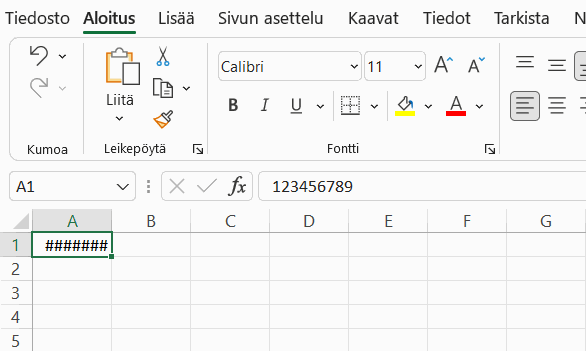
Tilanteessa, jossa Excelillä ei ole tilaa näyttää solua toivottua muotoilua käyttäen, solun sisällöksi tulee ristikkomerkkejä: ######. Tässä esimerkki, jossa luku 123456789 on asetettu käyttämään tuhaterotinta.
| #### Liian vähän tilaa | #### Sarakkeen leveyttä lisätty |
 |
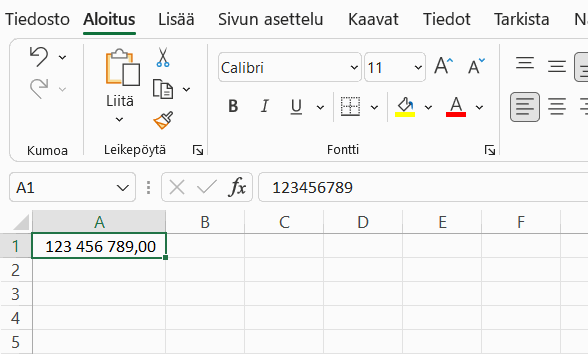 |
Korjaa taulukko Kaavio säätämällä sarakkeiden leveyksiä siten, että ######‑merkintöjen tilalle tulee lukuja.
Mac: Suositellut kaaviot ja yhdistelmäpylväskaavio
Mac-versio poikkeaa Windows-versiosta hieman suositeltujen kaavioiden osalta.
Lisäksi kaaviot on nimetty hieman eri tavalla.
Tehtävä: Kaavion lisäys: pylväskaavio
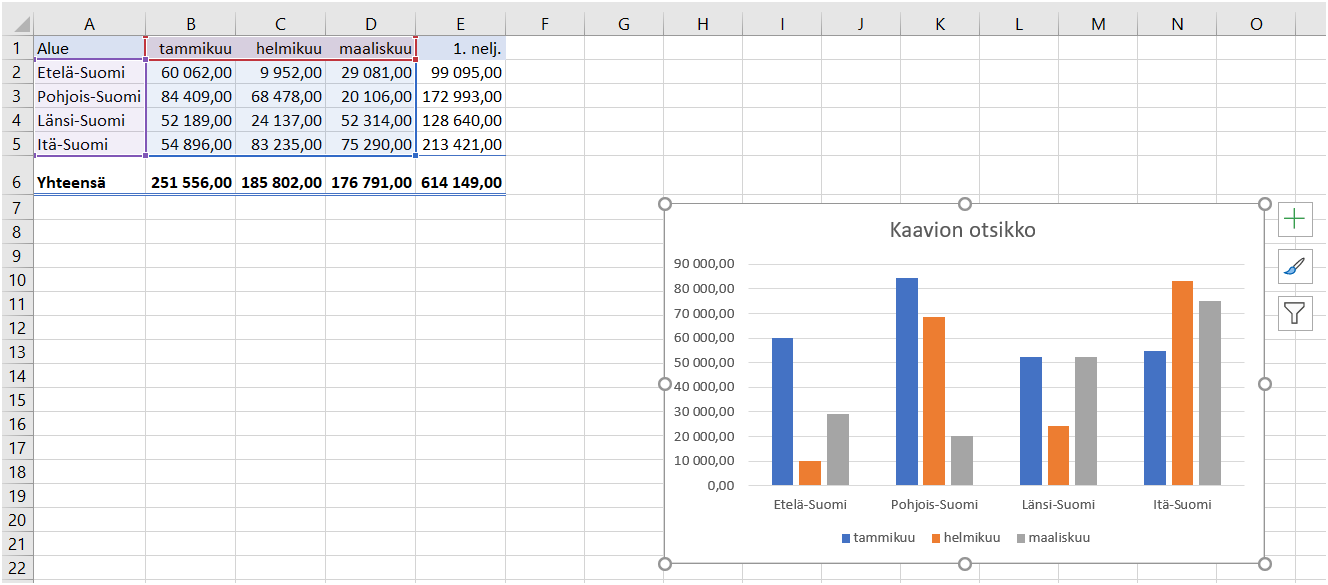
Eräs näppärä tapa luoda kaavio on Suositellut kaaviot, jolloin tarjolle tulee sellaisia kaaviolajeja, jotka sopivat valitsemaasi tietoon. Harjoitellaan seuraavaksi työkalun käyttöä.
Tee kuukausittainen ja alueittainen pylväskaavio perustuen Kaavio-taulukkolehden tietoihin.
Malli:
Perehdy: Kaikki kaaviot
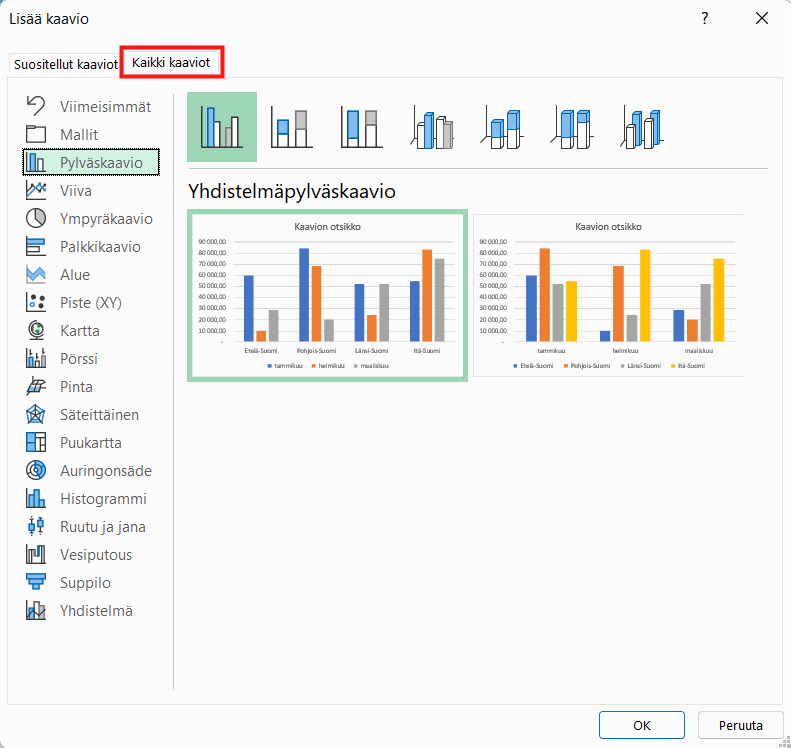
Jos valmiista ehdotuksista ei löydy sopivaa, välilehdeltä Kaikki kaaviot voit tehdä valinnan laajemmasta valikoimasta.
Tehtävä: Siirrä kaavio ja kasvata sen kokoa
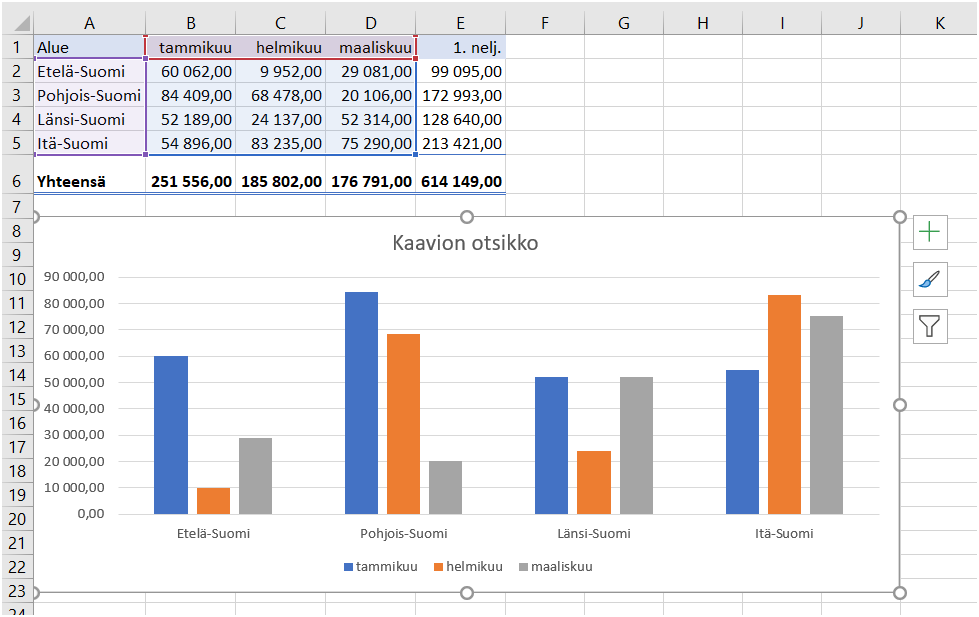
Kaavio sijoittuu välilehdelle, jolla taulukko on. Asettele kaavio siististi. Malli:
Tehtävä: Otsikoi kaavio
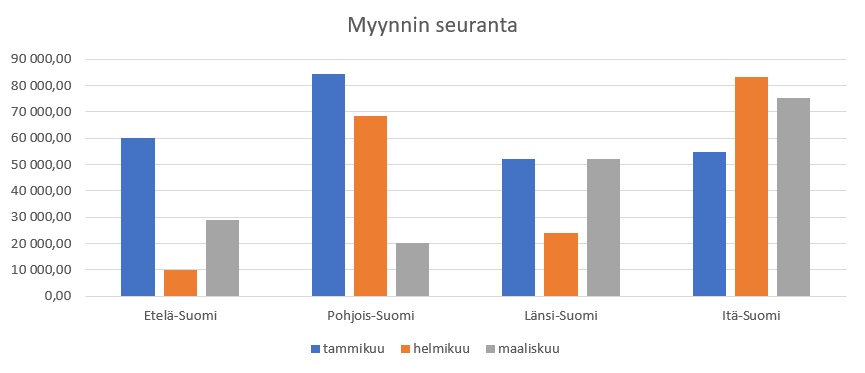
Anna kaaviolle otsikoksi ”Myynnin seuranta”. Malli:
Mac: Kaaviolajin vaihtaminen ja pinottu pylväskaavio
Mac-versiossa pinotun pylväskaavion löytäminen on hieman vaivalloisempaa, koska Kaikki kaaviot ‑ikkuna puuttuu.
Tehtävä: Kaaviolajin vaihtaminen
Jatka tehtävää taulukkolehdellä Kaavio.
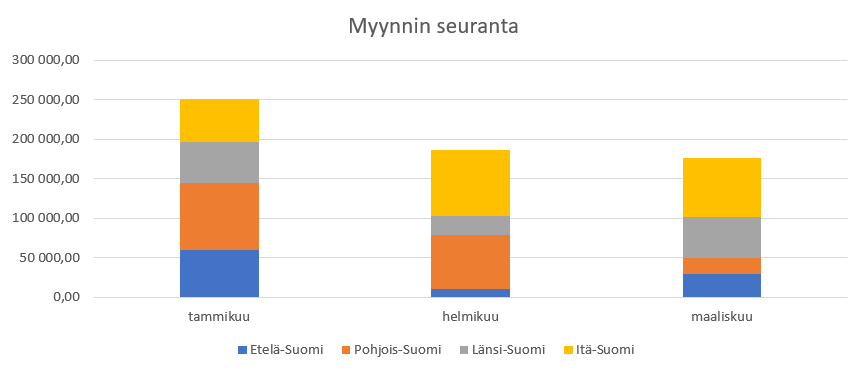
Vaihda tekemäsi pylväskaavion kaaviolajiksi Pinottu pylväskaavio siten, että pylväät ovat kuukausikohtaisia ja jakautuvat alueita koskeviin osiin.
Malli:
Mac: Arvopisteiden lisääminen
Mac-versiossa ei ole kaavion yhteydessä olevia painikkeita, joten arvopisteet lisätään valintanauhalta.
Video: Arvopisteiden otsikoiden lisäys
Tehtävä: Määritä kaavioon arvopisteiden otsikot
Lisätään seuraavaksi kaavioon arvopisteet.
Malli:
Tehtävä: Muotoile arvopisteet
Muotoillaan arvopisteet poistamalla niistä desimaalit, jolloin luvut näyttävät siistimmältä kaaviossa.
Malli:
Perehdy: Kaavion suodattimet
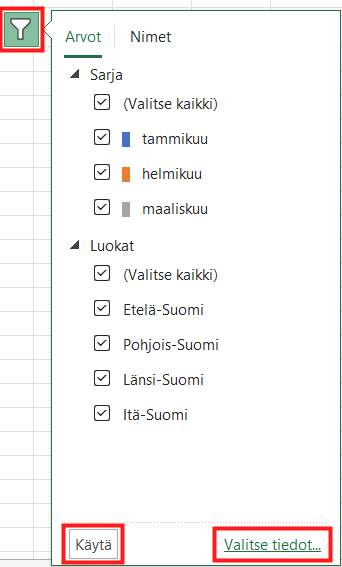 |
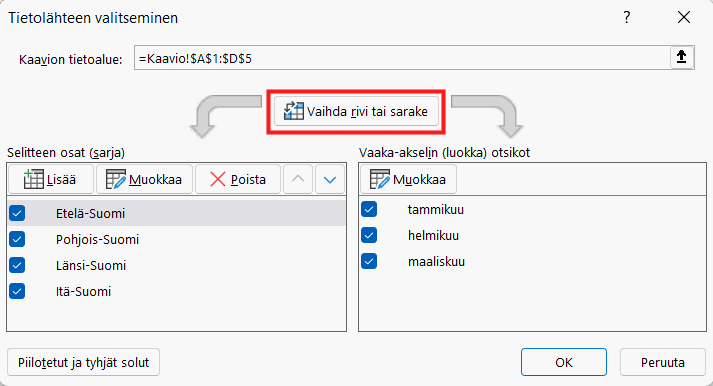
Voit suodattaa kaaviosta osan tiedoista pois. Paina Käytä‑painiketta, jotta suodatus tulee käyttöön. Valitse tiedot ‑painikkeella avautuu ikkuna, jossa voit muuttaa lähdetietojen sijaintia, muuttaa tietojen järjestystä, poistaa jotkut tiedot tai muuttaa tietojen rivi/sarakesuuntaa kaaviossa. |
Lisätehtävä: Muuta kaavion värit
Jatka tehtävää taulukkolehdellä Kaavio.