Taulukon muotoilut
Nyt tutustumme sisältöjen muotoilun mahdollisuuksiin Excelissä. Saatatkin huomata, että ne ovat osin hyvin samanlaiset kuin vaikkapa Word-tiedostoja muokatessa, mutta myös uutta asiaa on luvassa. Siirry lataamasi Excel-harjoitustyökirjan välilehdelle nimeltä Laskenta.
Tehtävä: Muotoile sisältöjä
Tee seuraavat muotoilutehtävät 1-5 Excel-työkirjasi taulukkoon Laskenta.
- Muotoile soluun C1 prosenttimuoto alla olevien ohjeiden mukaisesti
- Muuta sarakeleveydet sopiviksi aiemmin opitun mukaisesti
- Suurenna rivin 10 korkeutta aiemmin opitun mukaisesti
- Muotoile taulukkoa (esim. otsikoihin taustaväri ja lukusarakkeiden tasaus oikealle)
- Muotoile lukuihin kaksi desimaalia alla olevien ohjeiden mukaisesti
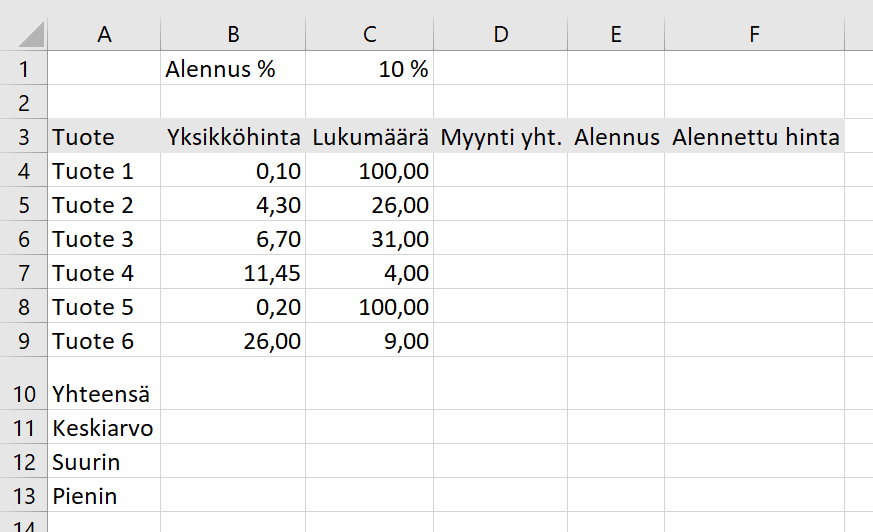
Valmis taulukkosi näyttää tehtävän jälkeen tällaiselta:
Perehdy: Solutyylit
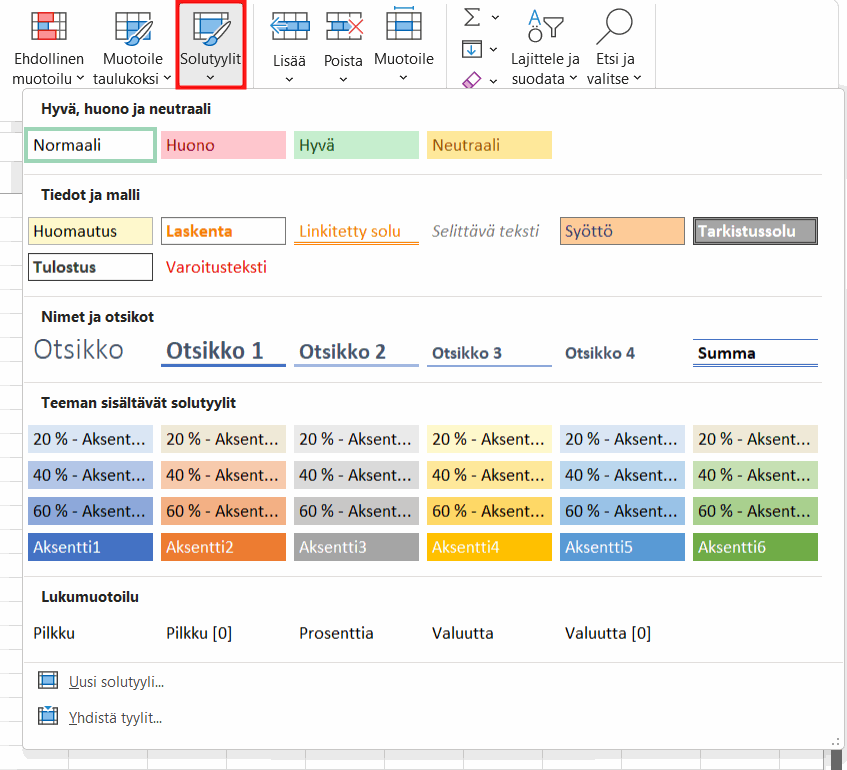
Valmiiden solutyylien avulla saat nopeasti muotoiltua valittuja alueita.
Solutyylit ovat Aloitus‑välilehden Tyylit‑ryhmässä. Kun liikutat hiiren osoitinta eri vaihtoehtojen päällä näet miten solujen tyyli muuttuu. Vahvista valintasi napsauttamalla sitä kerran.
Perehdy: Muotoilujen poisto
Jos haluat poistaa kaikki muotoilut valitulta alueelta, käytä Aloitus‑välilehden Muokkaus‑ryhmän Tyhjennä‑painiketta.
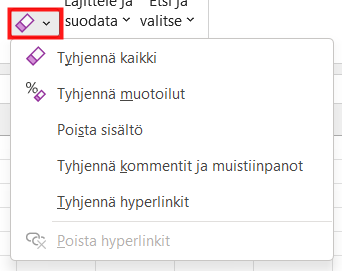 |
Tyhjennä kaikkiPoistaa sisällön ja muotoilut. Tyhjennä muotoilutPoistaa vain muotoilut, jättää sisällön. Poista sisältöPoistaa sisällön, jättää muotoilut. Sama kuin |
Voit harjoitella poistoa Excel-työkirjassasi omalla välilehdelläsi.
Hienoa, pääsit sivun loppuun! Oletko valmis jatkamaan eteenpäin? Seuraavaksi lähdetäänkin harjoittelemaan laskentaa Excelillä. Nyt voisi olla myös hyvä hetki pitää pieni venyttelytauko!
Oletko valmis siirtymään seuraavalle sivulle?