Käyttöliittymä
Toimisto-ohjelmia käytettäessä tarvitaan tavallisesti erikoisnäppäimiä. Seuraavaksi käydään läpi tavanomaisimmat tarvitsemasi erikoisnäppäimet.
Perehdy: Erikoisnäppäimet
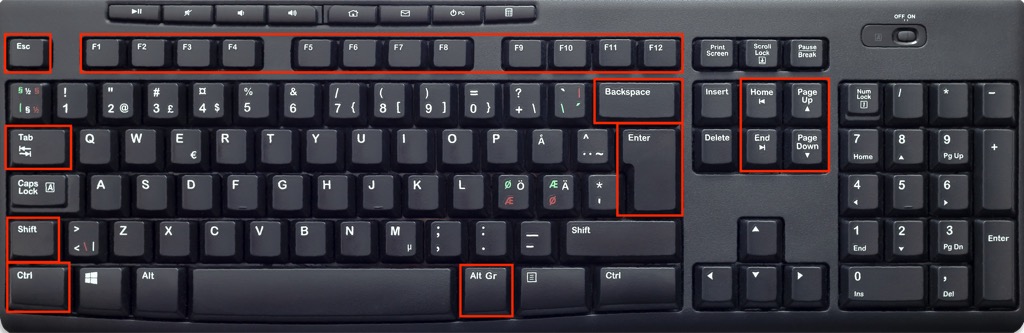 FunktionäppäimetFunktionäppäimiä ovat F1,F2,...,F12. Jos tekstissä viitataan esimerkiksi näppäimeen F4, se löytyy täältä. Jos funktionäppäimet eivät toimi, näppäimistössä on usein näppäin Fn, joka voi vapauttaa lukitut funktionäppäimet. Joissakin vanhoissa näppäimistöissä on myös näppäin F-lock, jota painamalla funktionäppäimet saa käyttöön.TabTabulaattori siirtää valintaa oikealle. Wordissä se lisää tekstin sisennystä. Erilaisissa taulukoissa (Excel tai esimerkiksi Wordin taulukoissa) Tab siirtää kursorin seuraavaan oikealla olevaan soluun.Shift/VaihtoTämän näppäimen nimi on Shift tai Vaihto. Usein tämän näppäimen toiminta on tuttua, mutta sen nimi ei. Alapuolella kerrotaan lisää, miten Shiftiä käytetään. Tarvitset Shift-painiketta jatkuvasti. Voit kirjoittaa sen avulla kaikki isot kirjaimet. Esimerkiksi painamalla Shift-A (eli pidät Shift-näppäintä pohjassa painaessasi A-kirjainta), voit kirjoittaa ison A-kirjaimen. Shift-painikkeen takana on myös useita erikoismerkkejä. Esimerkiksi Shift-1 kirjoittaa huutomerkin. Mikäli näppäimessä on kaksi ikonia, esim. huutomerkki (!) numero-yhden (1) yläpuolella, ylempi on Shift:in kanssa kirjoitettava merkki.Ctrl/Control**Ctrl-painikkeen** avulla voidaan antaa useita pikakomentoja. Se toimii hieman samoin kuin Shift-painike. Esimerkiksi `Ctrl+A` tarkoittaa sitä, että painat A-näppäintä, kun samaan aikaan pidät Control-näppäintä pohjassa. Tässä on muutamia tavanomaisia komentoja, joita saatat tarvita:
- Kopioi (`Ctrl+C`): Kopioi maalattu alue leikepöydälle.
- Leikkaa (`Ctrl+X`): Sama kuin kopioi, mutta alkuperäinen tieto poistuu liittämisen jälkeen.
- Liitä (`Ctrl+V`): Liitä leikepöydälle kopioitu alue tekstiin.
- Kumoa (`Ctrl+Z`): Peru edellinen toiminto. Esimerkiksi jos olet painaltanut jotakin painiketta vahingossa tai muuten tehnyt jonkin virheen, voit perua sen painamalla `Ctrl+Z`.
- Valitse kaikki (`Ctrl+A`): Valitsee koko tiedoston.BackspaceBackspace-painikkeella poistetaan kohdistinta edeltävä merkki. Backspacea voidaan käyttää myös valitun objektin, kuten kokonaisen taulukon poistamiseen.EnterEnter aloittaa uuden kappaleen. Tekstiä syötettäessä ohjelmisto (tyypillisesti Word) huolehtii uusien rivien aloittamisesta. Historiallisesti enteriä käytettiin kirjoituskoneissa vaihtamaan riviä, jonka johdosta sitä joskus kutsutaan rivinvaihdoksi. Enter on myös eräänlainen olen valmis-painike. Kun syötät tietoa tekstikenttään, voit vahvistaa sisällön valmiiksi painamalla enter.EscEsc on eräänlainen keskeytysnäppäin. Jotkin työkalut tai toiminnot saattavat esimerkiksi väliaikaisesti muuttaa hiiren osoittimen toimintaa siten, että siihen liittyy jokin toiminto kuten esimerkiksi muotoilun kopioiminen. Tällöin Esc-painallus palauttaa ohjelman normaalitilaan.Alt GrAlt Gr näppäintä käytetään erikoismerkkien syöttämiseen tekstiin. Sen tyypillisin käyttö on `@`‑merkin kirjoittaminen yhdistelmällä `Alt Gr+2`.Navigaationäppäimet`Home`, `End`, `Page up` ja `Page down` eli navigaationäppäimet siirtävät kohdistinta pitempiä matkoja kerrallaan. <br /> Niiden vaikutukset vaihtelevat ohjelmakohtaisesti. Voit ajatella niitä esimerkiksi nuolinäppäiminä steroideilla:
- `Home` on kuten nuoli vasemmalle, mutta pidemmälle
- `End` taas oikealle
- `Page up` ylös
- `Page down` alas
FunktionäppäimetFunktionäppäimiä ovat F1,F2,...,F12. Jos tekstissä viitataan esimerkiksi näppäimeen F4, se löytyy täältä. Jos funktionäppäimet eivät toimi, näppäimistössä on usein näppäin Fn, joka voi vapauttaa lukitut funktionäppäimet. Joissakin vanhoissa näppäimistöissä on myös näppäin F-lock, jota painamalla funktionäppäimet saa käyttöön.TabTabulaattori siirtää valintaa oikealle. Wordissä se lisää tekstin sisennystä. Erilaisissa taulukoissa (Excel tai esimerkiksi Wordin taulukoissa) Tab siirtää kursorin seuraavaan oikealla olevaan soluun.Shift/VaihtoTämän näppäimen nimi on Shift tai Vaihto. Usein tämän näppäimen toiminta on tuttua, mutta sen nimi ei. Alapuolella kerrotaan lisää, miten Shiftiä käytetään. Tarvitset Shift-painiketta jatkuvasti. Voit kirjoittaa sen avulla kaikki isot kirjaimet. Esimerkiksi painamalla Shift-A (eli pidät Shift-näppäintä pohjassa painaessasi A-kirjainta), voit kirjoittaa ison A-kirjaimen. Shift-painikkeen takana on myös useita erikoismerkkejä. Esimerkiksi Shift-1 kirjoittaa huutomerkin. Mikäli näppäimessä on kaksi ikonia, esim. huutomerkki (!) numero-yhden (1) yläpuolella, ylempi on Shift:in kanssa kirjoitettava merkki.Ctrl/Control**Ctrl-painikkeen** avulla voidaan antaa useita pikakomentoja. Se toimii hieman samoin kuin Shift-painike. Esimerkiksi `Ctrl+A` tarkoittaa sitä, että painat A-näppäintä, kun samaan aikaan pidät Control-näppäintä pohjassa. Tässä on muutamia tavanomaisia komentoja, joita saatat tarvita:
- Kopioi (`Ctrl+C`): Kopioi maalattu alue leikepöydälle.
- Leikkaa (`Ctrl+X`): Sama kuin kopioi, mutta alkuperäinen tieto poistuu liittämisen jälkeen.
- Liitä (`Ctrl+V`): Liitä leikepöydälle kopioitu alue tekstiin.
- Kumoa (`Ctrl+Z`): Peru edellinen toiminto. Esimerkiksi jos olet painaltanut jotakin painiketta vahingossa tai muuten tehnyt jonkin virheen, voit perua sen painamalla `Ctrl+Z`.
- Valitse kaikki (`Ctrl+A`): Valitsee koko tiedoston.BackspaceBackspace-painikkeella poistetaan kohdistinta edeltävä merkki. Backspacea voidaan käyttää myös valitun objektin, kuten kokonaisen taulukon poistamiseen.EnterEnter aloittaa uuden kappaleen. Tekstiä syötettäessä ohjelmisto (tyypillisesti Word) huolehtii uusien rivien aloittamisesta. Historiallisesti enteriä käytettiin kirjoituskoneissa vaihtamaan riviä, jonka johdosta sitä joskus kutsutaan rivinvaihdoksi. Enter on myös eräänlainen olen valmis-painike. Kun syötät tietoa tekstikenttään, voit vahvistaa sisällön valmiiksi painamalla enter.EscEsc on eräänlainen keskeytysnäppäin. Jotkin työkalut tai toiminnot saattavat esimerkiksi väliaikaisesti muuttaa hiiren osoittimen toimintaa siten, että siihen liittyy jokin toiminto kuten esimerkiksi muotoilun kopioiminen. Tällöin Esc-painallus palauttaa ohjelman normaalitilaan.Alt GrAlt Gr näppäintä käytetään erikoismerkkien syöttämiseen tekstiin. Sen tyypillisin käyttö on `@`‑merkin kirjoittaminen yhdistelmällä `Alt Gr+2`.Navigaationäppäimet`Home`, `End`, `Page up` ja `Page down` eli navigaationäppäimet siirtävät kohdistinta pitempiä matkoja kerrallaan. <br /> Niiden vaikutukset vaihtelevat ohjelmakohtaisesti. Voit ajatella niitä esimerkiksi nuolinäppäiminä steroideilla:
- `Home` on kuten nuoli vasemmalle, mutta pidemmälle
- `End` taas oikealle
- `Page up` ylös
- `Page down` alasTehtävä: Lataa pikanäppäinohje
Näppäimistön erikoisnäppäimiä käytetään useissa näppäinkomennoissa, joissa tietty toiminto saadaan aikaan erikoisnäppäimiä painamalla. Näitä näppäinkomentoja käsitellään myöhemmin. Muistin helpottamiseksi olemme koonneet niistä tulostettavan koosteen.
Värillinen ohje
Pikanappainohje.pdfMustavalkoinen ohje
Pikanappainohje_bw.pdfPerehdy: Wordin käyttöliittymän tärkeimmät osat
Alla olevassa kuvassa on korostettu Wordin käyttöliittymän keskeiset osat kuten ylhäällä oleva valintanauha, jossa on auki Aloitus‑välilehti; vasemmalla oleva ikkuna, jossa voi olla esimerkiksi hakutoiminto; oikealla oleva ikkuna, jossa näkyy käsiteltävä asiakirja; ja alhaalla oleva alapalkki. Tutustu näihin osiin napsauttamalla kuvassa näkyviä painikkeita, joilla saa esiin selitystekstin.
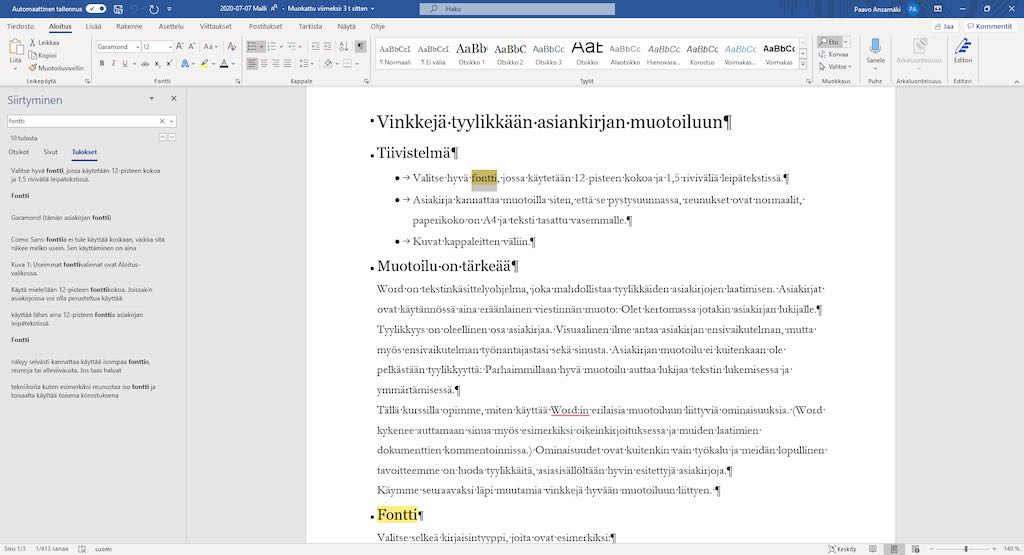 ValintanauhaIkkunan ylälaidan alapuolella olevaa riviä kutsutaan valintanauhaksi. Se sisältää painikkeet kaikkiin Wordin toimintoihin. Painikkeet on jaettu erillisille välilehdille. Kuvassa on parhaillaan valittuna **Aloitus**-välilehti, jossa on yleisimmät tekstinkäsittelyssä tarvittavat työkalut.
Muita välilehtiä ovat muun muassa:
- **Lisää**: Lisää esimerkiksi kuva, taulukko tai kommentti
- **Rakenne**: Muokkaa koko tiedoston ulkonäköä ja rakennetta
- **Tarkista**: Tarkista esimerkiksi sanamäärä tai laita Word lukemaan tiedostosi ääneen.Vasen ikkunaVasemmalla on tällä hetkellä auki erillinen **Siirtyminen**-ruutu.
Käyttäjä on hakenut sanaa "fontti" ja löydetyt sanat ovat tekstissä korostettuna. Siirtyminen-ikkuna on auki, koska on painettu yläoikealla bannerissa olevaa Etsi-nappia. Siirtyminen-ikkunan tilalla voi olla jokin toinen ikkuna, tai se voi olla kokonaan suljettu.TekstiVarsinainen kirjoitettava teksti sijaitsee tässä. Tekstissä voit nähdä myös korostettuja sanoja, jotka ovat tulleet näkyviiin hakutoimintoa käytettäessä.AlapalkkiAlhaalla olevasta palkista löytyy mm. sivumäärä, sanamäärä, tekstin kieli sekä zoomaus-liukusäädin.
ValintanauhaIkkunan ylälaidan alapuolella olevaa riviä kutsutaan valintanauhaksi. Se sisältää painikkeet kaikkiin Wordin toimintoihin. Painikkeet on jaettu erillisille välilehdille. Kuvassa on parhaillaan valittuna **Aloitus**-välilehti, jossa on yleisimmät tekstinkäsittelyssä tarvittavat työkalut.
Muita välilehtiä ovat muun muassa:
- **Lisää**: Lisää esimerkiksi kuva, taulukko tai kommentti
- **Rakenne**: Muokkaa koko tiedoston ulkonäköä ja rakennetta
- **Tarkista**: Tarkista esimerkiksi sanamäärä tai laita Word lukemaan tiedostosi ääneen.Vasen ikkunaVasemmalla on tällä hetkellä auki erillinen **Siirtyminen**-ruutu.
Käyttäjä on hakenut sanaa "fontti" ja löydetyt sanat ovat tekstissä korostettuna. Siirtyminen-ikkuna on auki, koska on painettu yläoikealla bannerissa olevaa Etsi-nappia. Siirtyminen-ikkunan tilalla voi olla jokin toinen ikkuna, tai se voi olla kokonaan suljettu.TekstiVarsinainen kirjoitettava teksti sijaitsee tässä. Tekstissä voit nähdä myös korostettuja sanoja, jotka ovat tulleet näkyviiin hakutoimintoa käytettäessä.AlapalkkiAlhaalla olevasta palkista löytyy mm. sivumäärä, sanamäärä, tekstin kieli sekä zoomaus-liukusäädin.Perehdy: Valikot ovat pienentyneet
Kun muutat Office-ohjelmien ikkunoiden kokoa tai jaat näyttöä, ohjelmien käyttöliittymät mukautuvat näytön kokoon sopiviksi.
Tämä voi vaikuttaa valikoiden ja työkalurivien ulkoasuun ja käytettävyyteen.

Tutkitaan vaikkapa Excelin Kaavat‑välilehteä. Yllä kuva, jolta se näyttää ikkunan ollessa hyvin levea. Tässä esimerkiksi Funktiokirjasto‑välilehden valikot ovat kukin erillisiä painikkeita.
Painikkeiden ulkomuoto voi muuttua tai ne voivat siirtyä

Tässä kuvassa ikkuna on hieman kapeampi.
Huomaa miten Funktiokirjasto‑ryhmän painikkeet muuttavat muotoaan.
Painikkeiden kuvastekstit voivat poistua

Kun kavennamme ikkunaa entisestään, osa funtiokirjaston valikoista menettää painikkeessa olevan tekstin ja muuttuvat pieniksi painikkeiksi.
Koko ryhmä voi muuttua erilliseksi painikkeeksi
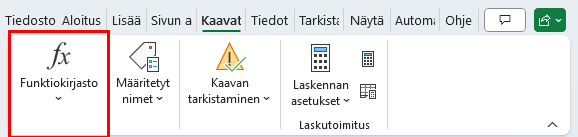
Lopulta, kun ikkunaa pienentää entisestään, koko ryhmä muuttuu yksittäiseksi painikkeeksi.
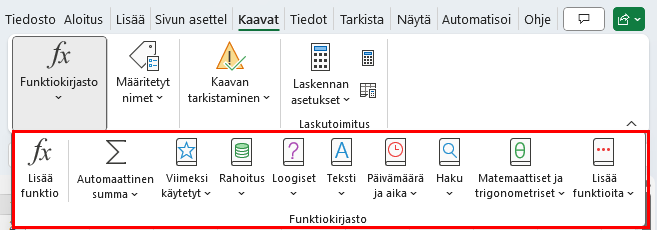
Funktiokirjasto‑ryhmän saa avattua napauttamalla sen painiketta ja näkyville aukeaa ryhmä samanlaisena kuin se näkyy leveimmässä ikkunassa.
Mikä avuksi?
Mikäli ikkunan koon muuttaminen ei riitä tai se ei ole mahdollista, tätä saa helpotettua poistalla valintanauhalta tarpeettomia painikkeita. Toinen vaihtoehto on muuttaa näytön asetuksia siten, että valintanauhalle tulee lisää tilaa.
Video: Osoitin ja kohdistin
Perehdy: Hiiren osoitin ja kohdistin
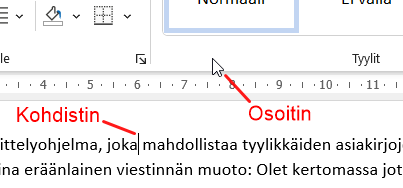
Ovatko näppäimistö ja Wordin käyttöliittymä riittävän tuttuja? Toivottavasti myös tiedät nyt osoittimen ja kohdistimen eron. Käytämme näitä termejä toistuvasti kurssilla.
Mennäänkö eteenpäin?