Sähköposti ja Outlook
Outlook on Microsoft Office -ohjelmistopakettiin kuuluva sähköpostiohjelma. Sähköpostin lisäksi ohjelmassa on kalenteri sekä pienimuotoinen tehtävienhallinta. Käsittelemme tällä sivulla
- sähköpostin lähettämisen perusteet eli viestin lähettämisen erilaisilla liitetiedostoilla
- erilaiset vastaanottajakentät mukaan lukien usein hämmennystä herättävän piilokopion (englanniksi blind carbon copy, lyh. Bcc)
- viesteihin vastaamisen
- viestien etsimisen perusteet
- viestien merkitsemisen tärkeäksi.
Ohjelmasta on työpöytä-, verkko- ja mobiiliversiot. Tässä koulutuksessa käytämme Outlookin verkkoversiota.
Tehtävä: Käynnistä Outlook
Tehtävä: Luo uusi sähköpostiviesti
Perehdy: Erilaiset vastaanottajat
Sähköpostilla voi olla kolmenlaisia vastaanottajia.
Vastaanottaja‑kenttään lisätään henkilöt, joille viesti osoitetaan ja joilta mahdollisesti odotetaan toimenpiteitä.
Kopio‑kenttään lisätään sellaiset henkilöt, joille viesti on ainoastaan tiedoksi. Kopion saajilta ei edellytetä toimenpiteitä.
Piilokopio‑kenttää käytetään silloin, kun halutaan lähettää viesti tiedoksi joillekuille niin, että muut eivät tätä näe. Kokeile, kuinka saat piilokopiokentän näkyviin.


Tehtävä: Lisää viestiin liite
- Aloita uusi viesti ja lisää vastaanottajaksi [email protected].
- Lisää itsesi kopion saajaksi.
- Lisää aiheeksi Liite ja näyttöleike
- Liitä viestiin kopio tiedostosta käyttäen Liitä kopiona ‑toiminnallisuutta
- Älä lähetä viestiä vielä, vaan jatka suoraan seuraavaan tehtävään!
Mac: Näyttökuva ja näyttötallenne
Mac-tietokoneessa näyttökuvat ja näyttövideot otetaan omalla erillisellä työkalulla.
Työkalu käynnistetään painamalla Shift+Command+5 ‑näppäinyhdistelmää.
Näyttö siirtyy tällöin näyttökuva ja näyttötallenne -tilaan.
Näyttökuva
Näyttökuva ja näyttötallenne -tilassa on näytön alalaidassa painikerivi.

Painikkeet ovat vasemmalta lukien:
- Kaappaa koko näyttö
- Kaappaa valittu ikkuna
- Kaappaa valittu alue
Valitse haluamasi osa tai alue näytöstä ja kaappaa kuva oikealla olevalla Kaappaa‑painikkeella.
Otettuasi kuvan, se tulee näkyviin näytön oikeaan alalaitaan. Voit raahata sen haluamaasi ohjelmaan. Voit myös napsauttaa sitä, jolloin se aukeaa muokattavaksi. Muokattu kuva tallentuu Työpöytä‑kansioon. Mikäli odotat hetken, tallenne katoaa oikeasta alanurkasta ja on löydettävissä työpöydältä.
Näyttötallenne
Työkalu mahdollistaa myös näyttötallenteen tekemisen. Tähän tarvitset työkalun painikkeita:
- Tallenna koko näyttö
- Tallenna valittu alue
- Valinnat-painike, josta aukeaa valikko, jossa voit muun muassa valita äänilähteen, mikäli sellaisen haluat.
Tee haluamasi asetukset näytön tallennusta varten ja aloita tallennus oikealla olevalla Tallenna‑painikkeella.
Tallennus päättyy näytön oikeassa ylälaidassa olevan ikonilistaan ilmestyvästä ympyrästä, jonka sisällä on neliö.
Tehtävä: Lisää näyttöruutukuva
Usein on tarve saada "kaapattua" näytöstä kuva jonka voi tallentaa, lähettää sähköpostitse, liittää asiakirjaan tms. Harjoittelemme asiaa tässä ottamalla talteen vaikkapa Wordin-versiotiedot näyttökuvaan ja liittämällä sen viestiin, mutta samalla lailla voisit liittää sen myös johonkin tiedostoon.
- Avaa Wordin versionäkymä
- Lisää leike haluamastasi näytöstä
- Lähetä lopuksi viesti
Wordin version tarkastaminen
Avaa Word ja napsauta Word-ikkunan vasemmassa ylälaidassa olevaa Tiedosto‑painiketta.

Avautuvassa ikkunassa napsauta vasemmalla alhaalla Tili‑painiketta. Versio on nähtävissä oikealla Tuotetiedot‑kohdassa, otsikon Tilaustuote alla.

Käytössäsi on todennäköisesi Wordin www-versio. Käsittelemme tätä ensimmäisen Word-luvun lopussa. Suosittelemme, että asennat ja käynnistät sovelluksen työpöytäversion.
Näyttöruutukuvan ottaminen
Siirry ikkunaan, josta haluat ottaa näyttöruutukopion ja paina Win+Shift+S‑näppäinyhdistelmää.
Mikäli otat suorakulmion muotoisen leikkeen, rajaa hiirellä leikkeen alue.

Siirry viestiin, napsauta viestialuetta ja liitä leike siihen Ctrl+V‑näppäinyhdistelmällä. Jos leike on väärän kokoinen, muuta kokoa sen kulmapisteestä.
Lähetä viesti
Lähetä lopuksi viesti napsauttamalla Lähetä‑painiketta.
Tehtävä: Vastaa viestiin
Kun saat viestin, esikatseluruudun alalaidassa on painikkeet Vastaa, Vastaa kaikille (mikäli viesti on lähetetty useammalle vastaanottajalle) ja Välitä, joiden avulla voit vastata viestiin tai välittää sen eteenpäin.
- Vastaa itsellesi lähettämääsi Liite ja näyttöleike -viestiin
- Tarkastele lähettämääsi vastausta Lähetetyt‑kansiossa

Tarkastele lähettämääsi vastausta
Siirry kansioon Lähetetyt ja napsauta lähettämääsi vastausta. Oletuksena esikatselussa näkyy ainoastaan vastausviestisi, mutta kun napsautat kolmea pistettä viestin alalaidassa, avautuu viesti siten, että näet myös alkuperäisen viestin.

Huomaatko, että viestin sisältö siirtyi vastaukseen, muttei liitteet.
Perehdy: Viestien ryhmittely
Perehdy: Liitteelliset viestit
Mikäli viestissä on liite, näkyy viestin vieressä klemmarin kuva.

Kun haluat tarkastella saamaasi liitettä, napsauta sitä hiirellä.


Näyttöön avautuu erillinen ikkuna, jossa voit muokata liitettä vastausviestiin, ladata sen omalle koneellesi, tai tallentaa sen OneDriveen.
Oikeassa yläkulmassa olevalla ruksilla suljet ikkunan.
Tehtävä: Merkitse tärkeä viesti
Merkintään voi myös määritellä ajankohdan, jolloin haluat Outlookin muistuttavan asiasta.
Liputa itsellesi lähettämäsi viestit
Vie hiiri viestin päälle, jonka haluat merkitä ja napsauta hiirellä pientä lippua. Merkityn viestin lipun väri muuttuu punaiseksi.


Merkittyjen viestien suodattaminen
Voit suodattaa näkyville vain tärkeät merkityt viestit, napsauttamalla Suodatin‑painiketta ja valitsemalla Merkitty.
![]() |
![]() |
Napsauttamalla kohtaa Merkitty saat kaikki viestit takaisin näkyville.
Viestin kiinnitys
Tärkeät viestit voi myös nostaa kansion alkuun, napsauttamalla nastan päällä.

Tehtävä: Hae kaikki viestit, joissa olet lähettänyt liitetiedostoja
Tavallisessa elämässä ja työssä sähköpostiviestejä kertyy runsaasti, joten oikeiden viestien löytäminen voi olla työlästä pelkästään selaamalla viestejä. Tähän auttaa Hae‑ruutu, jonka avulla voit etsiä viestejä. Napsauttamalla ruudun oikeassa reunassa olevaa väkästä aukeaa hakuikkuna, johon voit kirjoittaa monimutkaisempia hakukriteerejä.

Harjoitellaan sen käyttöä: Haetaan kaikki viestit, joissa olet itse lähettäjänä ja jotka sisältävät liitteitä.
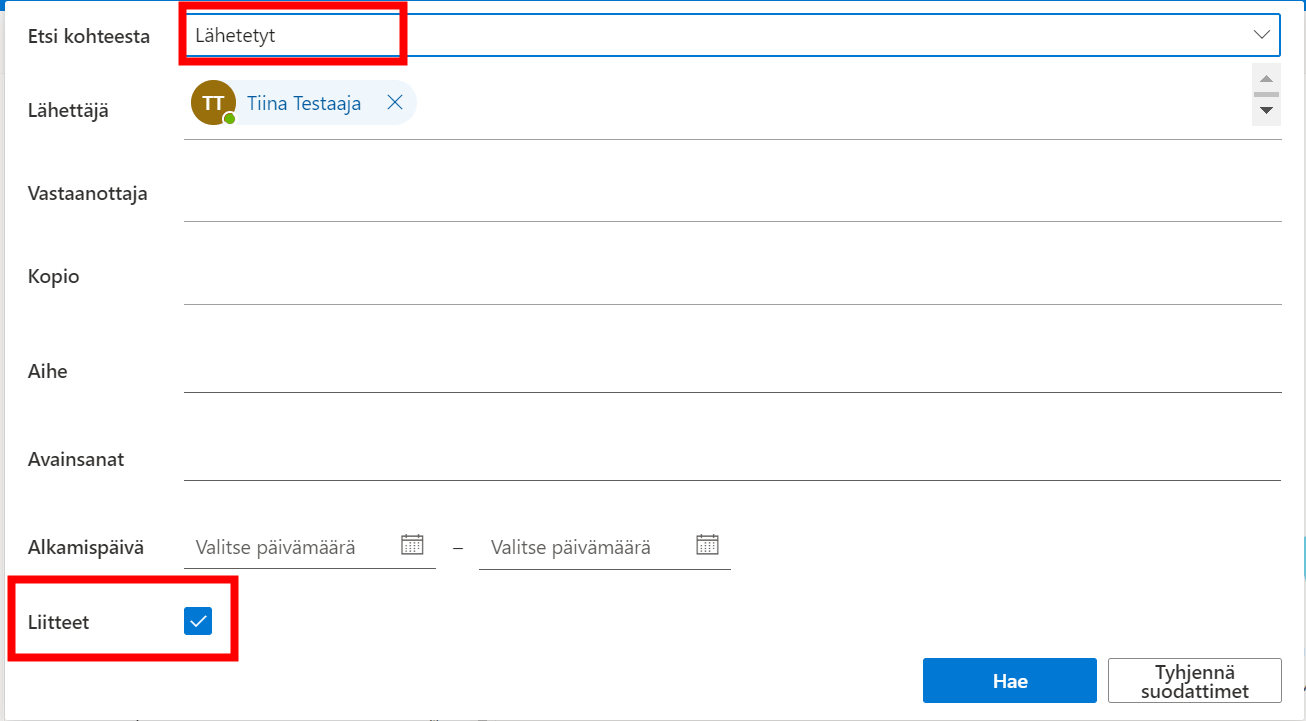
- Valitse Etsi kohteesta ‑kohtaan Lähetetyt
- Lisää itsesi kohtaan Lähettäjä
- Napsauta Liitteet‑ruutu aktiiviseksi
- Paina Hae‑painiketta
Omien viestien hakeminen
Kirjoita Lähettäjä‑kenttään "me" (englantia; suomeksi "minä"), jolloin Outlook tarjoaa omaa sähköpostiosoitettasi. Valitse se.
Liitetiedostoja sisältävien viestien hakeminen
Napsauta Liitteet‑kenttä merkityksi.
Hakutulosten selaaminen
Napsauta Hae.
Hakutulokset esitetään Outlookin normaalissa näkymässä.
Hakutilasta poistuminen
Saat taas kaikki viestit näkyviin napsauttamalla vasemmalta Saapuneet‑kansiota.
Tämä oli opintokokonaisuuden vapaaehtoinen perehtymisosa, jossa käytiin läpi kaikista yleisimpiä termejä ja toimintoja sekä oleellisia työkaluja. Nyt voit merkata tämän luvun suoritetuksi ja siirtyä varsinaiseen asiaan.
Merkataanko suoritetuksi ja mennään eteenpäin?
EiKyllä
Oletkin nyt käynyt kokonaisuudessaan Esitiedot‑luvun läpi.


