Esikatselu — Kunnolla Vauhtiin -kurssimateriaali (FI). Ei tuotantoa.
Sivu 2 / 13
Työkirjan taulukkolehdet
Excel-työkirja voi koostua (ja tavallisesti koostuukin) useasta erillisestä taulukkolehdestä (englanniksi sheet). Lehti valitaan Excelin alalaidassa olevasta taulukonvalitsimesta, ”kielekkeestä”, jossa on taulukon nimi ja josta käytetään myös nimitystä ”välilehti” (englanniksi sheet tab).
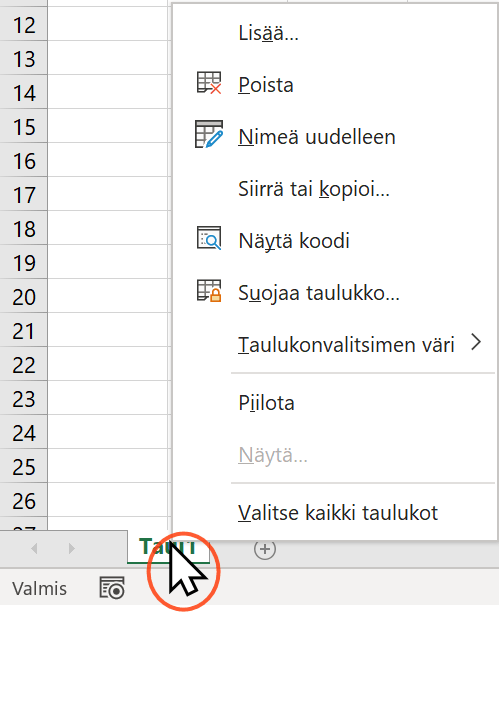
Napsauta kakkospainikkeella alhaalta vasemmalla löytyvän taulukonvalitsimen Taul1 päällä
Kun aloitat uuden Excel-työkirjan, on siinä oletusarvoisesti yksi taulukkolehti nimeltä **Taul1**, jonka taulukonvalitsimen löydät työkirjan vasemmasta alakulmasta.
Välilehtiä voidaan lisätä, poistaa, kopioida, nimetä ja siirtää työkirjassa. Seuraavaksi opimme, miten tehdä kaikkea tätä.
Kätevin tapa työstää työkirjoja ja tehdä edellä mainittuja muutoksia on viedä hiiren osoitin taulukonvalitsimen (kieleke) päälle ja napsauttaa hiiren kakkospainiketta. Tällöin avautuu valikko, jossa voi muun muassa lisätä taulukkolehden tai vaihtaa taulukkolehden nimen.
Useat taulukkolehdet mahdollistavat tiedon selkeämmän jäsentämisen Excelissä, kun kaiken ei tarvitse olla yhdessä paikassa. Myös kaavat pystyvät viittaamaan toisiin taulukkolehtiin.
Pohjatiedoston lataaminen
Kaikki Excelin edistynyt käyttö -kokonaisuuden tehtävät tehdään Excelin_edistynyt_kaytto.xlsx-työkirjaan. Lataa se tästä.
Taulukkolehtien lisäämisen, kopioinnin, siirtämisen ja poistamisen lisäksi vaihdamme taulukkovalitsimen värin. Lopussa työkirjasi alalaita näyttää seuraavalta:
Tehtävä: Lisää lataamaasi harjoitustyökirjaan uusi taulukkolehti
Tehtävä: Anna luomallesi taulukkolehdelle nimeksi Kansilehti
Nimeä luomasi taulukkolehti uudelleen. Anna sille nimeksi 'Kansilehti'.
Tehtävä: Siirrä luomasi taulukkolehti työkirjan listan ensimmäiseksi
Siirrä luomasi taulukkolehti listan ensimmäiseksi.
Tehtävä: Poista taulukkolehti
Poista taulukkolehti nimeltä Poista tämä taulukko harjoitustyökirjassasi.
Tehtävä: Luo uusi taulukkolehti kopioimalla
Kopioi Helmikuu‑taulukko ja anna sille nimeksi Maaliskuu. Otsikoi taulukko kirjoittamalla uuden taulukon soluun A1 tieto "Maaliskuu”.
Tehtävä: Kopioi taulukkolehti toiseen työkirjaan
Usein olemassa olevista Excel-työkirjoista koostetaan isompia raportteja. Kuvitellaan esimerkiksi tilanne, jossa työnantajasi kerää kaikilta työntekijöitä koskevan tuntikirjanpidon erillisiin työkirjoihin. Jokainen työntekijä toimittaa omat tuntinsa erillisellä työkirjalla, ja tehtävänäsi on yhdistää työkirjat yhtenäiseksi raportiksi. Työtä nopeuttaa helppo tapa kopioida taulukkoja työkirjojen välillä.
Harjoitellaan toimintoa.
Kopioi Kansilehti ‑taulukko uuteen työkirjaan ja tallenna työkirja nimellä Tehtävä.xlsx. Sulje tallennettu työkirja.
Tehtävä: Taulukkolehtien selailu
Ei ole tavatonta, että työkirjassa on taulukkolehtiä enemmän kuin välilehtiriville mahtuu. Tällöin sinun tulee osata löytää näkymättömissä olevat välilehdet. Tavallisessa Excelillä tehtävässä työssä joudut myös siirtymään jatkuvasti lehdeltä toiselle. Sujuva ja vaivaton välilehtien välillä siirtyminen on ammattilaisen merkki.
Opettelemme asiaa lataamassasi harjoitustyökirjassa siirtymällä taulukkolehdelle Laskuaineisto ja sitten takaisin lehdelle Kansilehti. Tässä tehtävässä tärkeää on, että opit käyttämään taulukosta toiseen siirtymisessä erilaisia tapoja ja että siirtymisestä tulee sujuvaa.
Tehtävä: Muuta valitsimen väri
Kun työkirjassa on paljon taulukkolehtiä, niiden käyttöä helpottaa niiden erottaminen toisistaan eri väreillä. Vain harva tietää tästä. Jos käytät tätä ominaisuutta työssäsi, joku voi tulla kysymään, miten sait värit lisättyä. Se on merkki siitä, että ominaisuus on hyödyllinen ja ihmiset haluavat käyttää sitä.
Muuta 1. neljännes yhteensä ‑taulukkolehden valitsimen väri.
Tehtävä näyttää valmiina tältä:
Työkirjassa on 7 taulukkoa, joista 2 korostettu punaisella ja yksi vihreällä
Hyvää työtä. Siinä olikin ensimmäinen kokonaisuus, ja olet päässyt hyvään vauhtiin. Seuraavaksi perehdymme lyhyesti siihen, miten voimme muokata useaa taulukkoa samanaikaisesti.