Esikatselu — Kunnolla Vauhtiin -kurssimateriaali (FI). Ei tuotantoa.
Sivu 2 / 7
Muokkausmerkinnät
Asiakirjojen muokkaus tiimissä tai ryhmätyönä on aina haastavaa. Mikäli muokkaajia on useita, tuppaavat asiakirjojen eri versiot mennä sekaisin. Wordin muokkausmerkinnät ovat tehokas työkalun väärinkäsitysten välttämiseen ja muutosten seuraamiseen.
Sen avulla näet, mitä muutoksia sinä itse ja muut ovat asiakirjaan tehneet. Jokaisessa muutoksessa näkyy, kuka muutoksen on tehnyt ja mitä hän on muuttanut. Työkalulla voit myös hyväksyä tai hylätä yksittäisiä muutoksia.
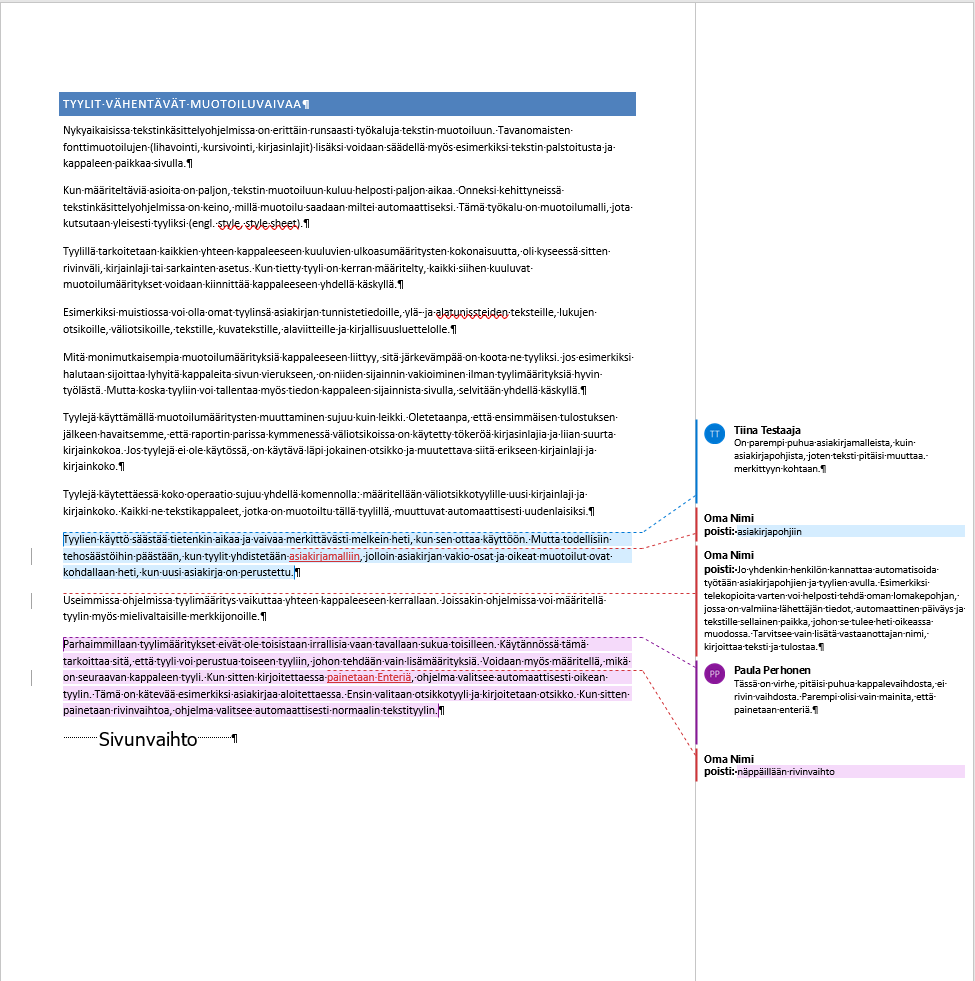
Tällä sivulla harjoitellaankin muokkausmerkintöjen tekemistä ja seuraamista. Ryhdytään nyt työstämään asiakirjaa Wordin_edistynyt_kaytto.docx. Kun avaat sen, huomaat, että asiakirjaan on tehty valmiiksi muokkausmerkintöjä.
Lopussa sinulla pitäisi näkyä ainoastaan itse tekemäsi muutokset muokkausmerkintöinä sekä kaikki kommentit.
Valmiissa tehtävässä näkyvät omat muokkausmerkinnät, sekä Tiina Testaajan ja Paula Perhosen lisäämät kommentitTehtävä: Ota käyttöön ”Yksinkertainen merkintä” muutosten esittämisessä
Ensinäkymä muokkausmerkintöihin voi tuntua hieman sekavalta, mikäli sinulla on kaikki merkinnät näkyvissä. (Tämä voi vaihdella käyttäjäkohtaisesti.) Selkeytetään näkymää, jotta pystyt näkemään helpommin, mistä tässä oikein on kyse.
Laita muokkausmuokkausmerkintöjen näyttötavaksi Yksinkertainen merkintä asiakirjaan Wordin_edistynyt_kaytto.docx.
Tehtävä: Laita asiakirjassa ”Jäljitä muutokset” ‑tila päälle
Jotta eri henkilöiden tekemät muutokset näkyisivät muokkausmerkintöinä, on asiakirja asetettava **Jäljitä muutokset** ‑tilaan.
Perehdy: Asiakirjan lukitseminen jäljitystilaan
Muutosten jäljittämisessä on Wordissä yksi hankaluus: Käyttöliittymästä ei näe, onko ominaisuus päällä vai ei. Voimme kuitenkin lisätä tästä tilariviin tiedon.
Lisätehtävä: Aseta tieto muutosten jäljittämisestä tilariviin
Alhaalla tilarivillä näkyy nyt Jäljitä muutokset: Käytössä
Voit halutessasi lisätä ikkunan alalaidassa sijaitsevaan tilariviin Jäljitä muutokset ‑tiedon, jolloin näet siitä suoraan, onko tila käytössä vai ei.
Tehtävä: Tee valikoituja muokkauksia asiakirjaan
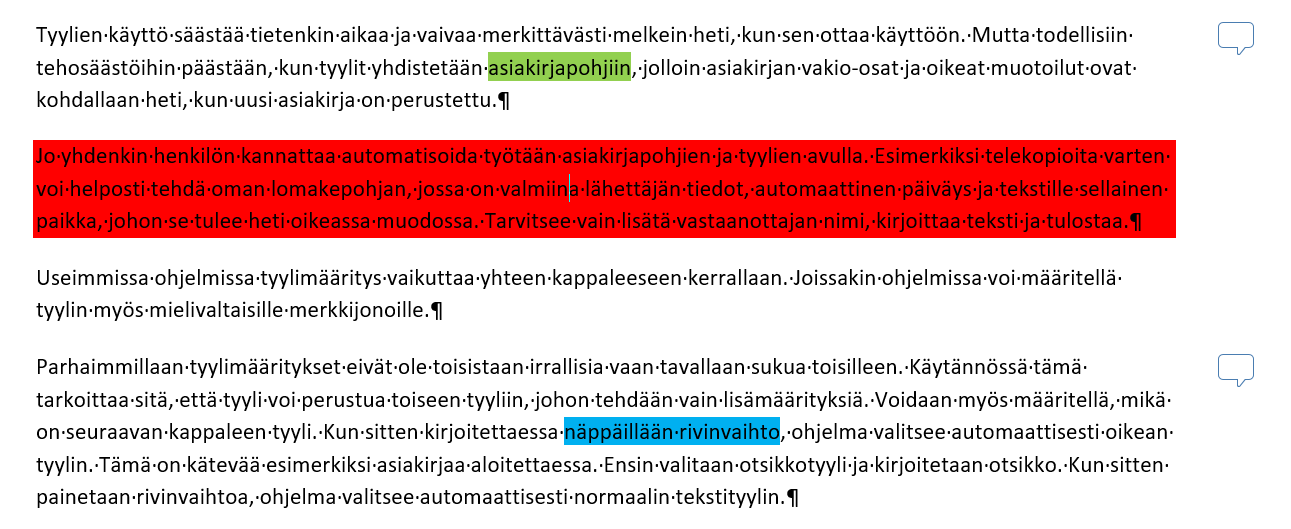
Poista punaisella taustalla oleva teksti.
Muuta vihreällä taustalla olevan sanan tilalle ”asiakirjamalliin”.
Muuta sinisellä taustalla olevan tekstin tilalle ”painetaan Enter”
Kuva muutoskohdista asiakirjassa
Perehdy: Asiakirjan jakaminen muille muokattavaksi
Jos useat henkilöt muokkaavat asiakirjaa, tulisi muokattavan asiakirjan sijaita kohteessa, johon kaikilla on pääsy, esimerkiksi jossain yhteisessä kansiossa, joko verkossa tai pilvessä, tai Teamsissa.
Asiakirja voidaan lähettää myös sähköpostitse kullekin muokkaajalle erikseen, sen jälkeen kun edellinen henkilö on tehnyt siihen muutoksensa.
Jos olet tallentanut tiedostosi pilveen omaan OneDriveen, voit jakaa sen muille käyttäjille suoraan Wordista.
Asiakirja jaetaan valinnalla Tiedosto → Jaa. (Sama painike löytyy myös Wordin ikkunan oikeasta yläkulmasta.)
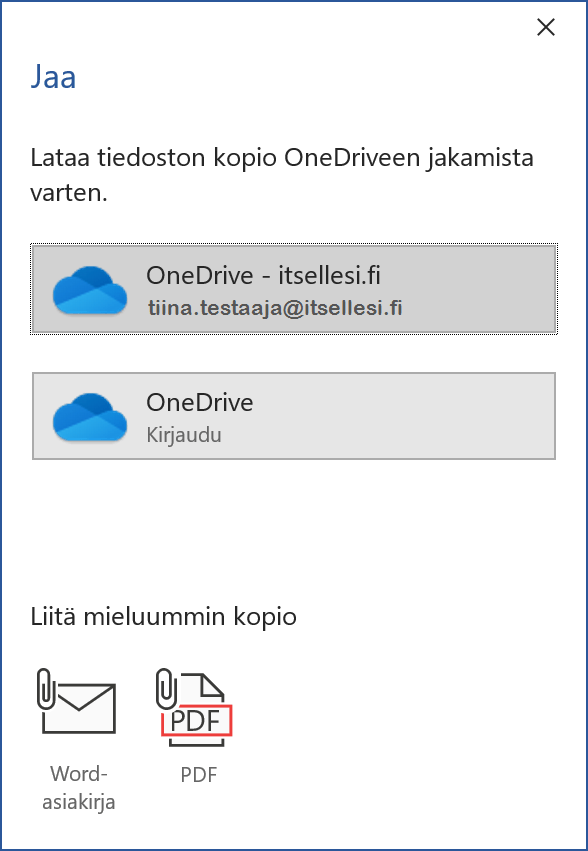
Jos sinulle avautuu alla oleva ruutu, tiedostosi ei ole tallennettu pilveen eikä sitä voi jakaa ennen tallennusta.
ikkuna jolla lukee lataa tiedosto kopio OneDriveen jakamista varten
Napsauta organisaatiosi OneDrive-painiketta (esimerkissä organisaatio on Itsellesi ja asiakirjan tekijä Tiina Testaaja).
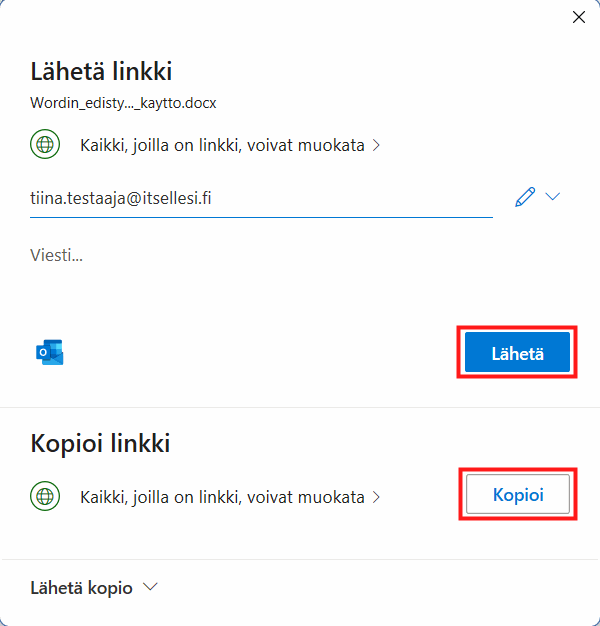
Tämän jälkeen sinulle avautuu ruutu, jonka kautta voit jakaa asiakirjan muokattavaksi.
Kirjoita henkilön nimi kohtaan Vastaanottaja: Nimi, ryhmä tai sähköposti. Useampia henkilöitä lisätään riville Lisää toinen.
Jos jaat asiakirjan parille henkilölle, voit lähettää sähköpostiviestin asiasta Lähetä‑painikkeella.
Jakamisikkunassa on Lähetä-painike viestin alla ja Kopioi Linkki alhaalla
Jos muokkaajia on useita, kannattaa kopioida linkki ja lähettää se erikseen sähköpostilla kaikille muokkaajille.
Tehtävä: Ota Jäljitä muutokset -tila pois käytöstä
Ota Jäljitä muutokset ‑tila pois käytöstä, jotta tekemäsi muutokset eivät enää tallentuisi muokkausmerkinnöiksi.
Jotta eri henkilöiden tekemät muutokset näkyisivät muokkausmerkintöinä, on asiakirja asetettava Jäljitä muutokset ‑tilaan.
Mikäli asiakirjassa on ollut useampia muokkaajia, saattaa muutosmerkintöjä olla paljon ja niiden hahmottaminen vaikeaa. Tällöin kannattaa tutkia vain yhden tai muutaman muokkaajan tekemiä muutoksia kerrallaan.
Tehtävä: Tutki Tiina Testaajan tekemiä muutoksia
Valitse Kaikki merkinnät, jolloin helpommin erotat kunkin muokkaajan tekemät muutokset.
Poista kaikkien muiden paitsi Tiina Testaajan muutokset näkyvistä. Tutki muutoksia. Huomaatko, kuinka muiden muokkaukset jäävät piiloon? Palauta vielä lopuksi kaikkien muokkaajien tekemät muutokset näkyviin.
Perehdy: Näytettävät merkinnät
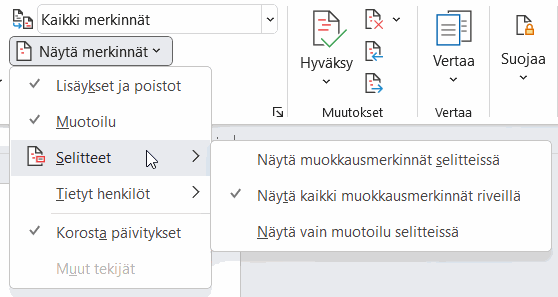
Tarkista‑välilehden Jäljitys‑ryhmän Näytä merkinnät ‑valikosta pääset valitsemaan, mitä merkintöjä näytetään.
Selitteet
Jos kaikki merkinnät ovat näkyvissä, voit muuttaa tässä sitä, näytetäänkö muutokset asiakirjan oikeassa reunassa vai asiakirjan sisällä.
Selitteet on Näytä Merkinnät -valikon neljäntenä
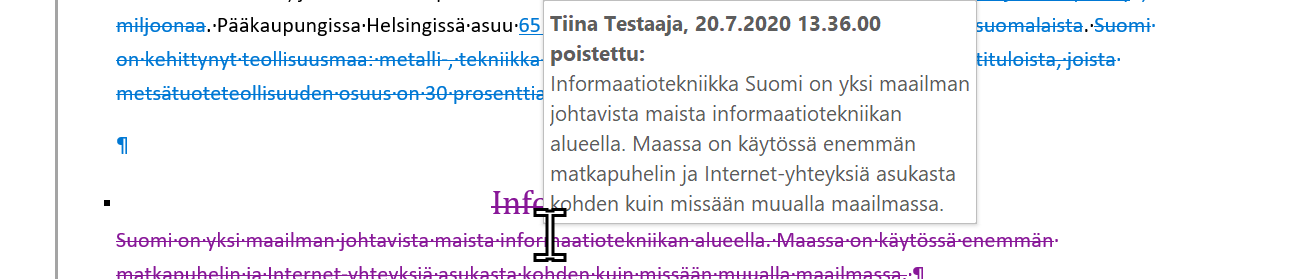
Jos muokkausmerkinnät näytetään riveillä, eri muokkaajien muutokset näkyvät eri väreillä. Viemällä hiiren osoittimen muutoksen päälle näkee, kuka on muokannut ja mitä.
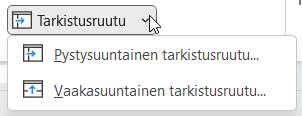
Tarkistusruutu
Voit myös tutkia muokkauksia erillisen ruudun kautta. Sen voi valita **Tarkista**-välilehden **Jäljitys**-ryhmän painikkeella **Tarkistusruutu**.
Tehtävä: Hyväksy Tiina Testaajan ja Paula Perhosen tekemät muutokset
Saavutettavuus ja muokkausmerkinnät
Nyt olet harjoitellut asiakirjojen muutosten seurantaa ja osaat hylätä tai hyväksyä muutosehdotuksia. Ryhmätyöhön pelkät muutokset ovat kuitenkin vielä hieman hankala työkalu. Seuraavalla sivulla perehdyt siihen, miten voit kommenttien avulla esittää huomioita ja tehdä muistiinpanoja asiakirjan eri kohtiin.