Videoesityksen luonti
PowerPoint on kaiken muun lisäksi tehokas työkalu videoesityksen laatimiseen. Voit halutessasi toteuttaa itse puhumasi videon siten, että laadit siihen PowerPointilla taustat. Selostettu esitys onkin näppärä silloin, kun asia on haastava selittää lyhyesti kirjoittamalla. Esimerkiksi esitykset, joissa on paljon kaavioita, toimivat paremmin, kun ne selitetään auki puhumalla. Ilman selostusta kaavioita saattaa olla työlästä tulkita.
PowerPoint mahdollistaa myös erillisten selostusten liittämisen yksittäisiin dioihin. Itse asiassa selostettu video luodaan selostamalla jokainen dia erikseen ja sen jälkeen tallentamalla esitys videoksi.
Seuraavaksi tutustumme siihen,
- kuinka yksittäisiin dioihin lisätään diakohtaisia selostuksia
- kuinka esitys ajastetaan ja tallennetaan videoksi
Tavoite
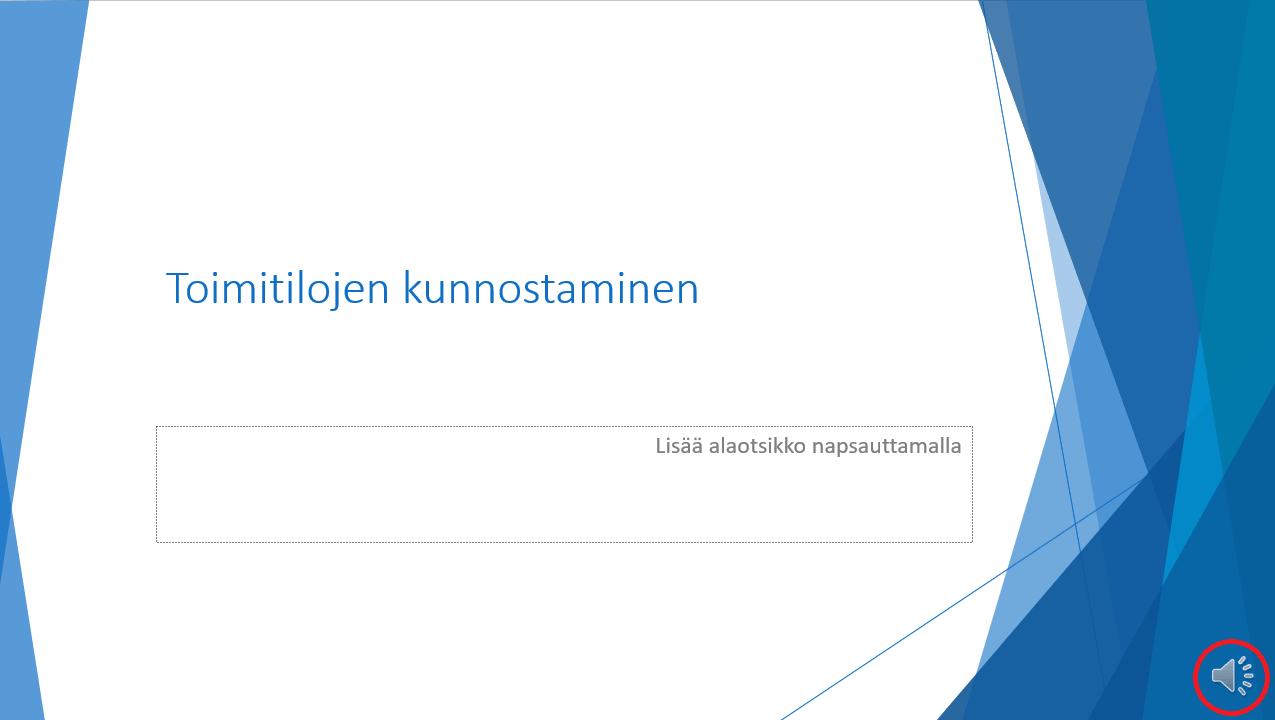
Kun olet lisännyt diaan selostuksen, dian oikeaan alakulmaan ilmestyy äänitiedoston kuvake, josta selostuksen voi kuunnella.
Mac: Tallentaminen videoksi
Tehtävä: Ota Tallenna-välilehti tarvittaessa näkyville
PowerPointin vanhemmissa versiossa Tallenna‑välilehti ei ole saatavilla automaattisesti. Varmistetaan, että se näkyy sinulla. Sen tulisi näkyä Diaesitys‑ ja Tarkista‑välilehtien välissä.

Mikäli välilehti ei näy, seuraa seuraavia ohjeita ja ota se näkyville.
Tehtävä: Lisää esitykseesi tallenteita
Lisää esitykseesi vapaamuotoisia tallenteita yhteen (tai useampaan) diaan. Kukin tallenne on diakohtainen ja voi sisältää selostusta, animaatiota sekä laserosoittimella ja piirtotyökaluilla tehtyjä korostuksia.
Perehdy: Tallenteen poistaminen
Tavallisesti tallennetta tehdessä tallenne ei mene kerralla nappiin tai sitten ne tulisi vain muuten poistaa.
Kysymys: Miten näen onko esityksessäni tallennuksia ja miten löydän ne helposti?
Toisinaan haluat nopeasti nähdä, onko esityksessäsi tallenteita. Ehkäpä haluat varmistaa, että tallenteet ovat tallentuneet jokaiselle dialle. Tällöin Dialajittelu‑näkymä tulee avuksi.
Tehtävä: Tarkastele tallennuksia
Tarkaste vielä tekemiäsi tallenteita ennen videotiedostona tallentamista.
Tehtävä: Tallenna esityksesi videoksi
Tallenna koko esityksesi videoksi. Kun video on tallentunut, katso miltä se näyttää.