Esikatselu — Kunnolla Vauhtiin -kurssimateriaali (FI). Ei tuotantoa.
Sivu 7 / 10
Siirtymät ja animaatiot
Siirtymillä tarkoitetaan sitä, miten dian halutaan tulevan diaesityksessä näyttöön.
Animaatioita voidaan taas lisätä diassa olevaan valittuun kohteeseen. Animaatioiden tarkoituksena on elävöittää esitystä sekä ohjata katsojan huomio tiettyyn asiaan. Animaatioita lisättäessä tulee siis myös miettiä, mitä haluat korostaa. Tässä tutustumme nyt siihen, miten animaatioita toteutetaan käytännössä. Tarjolla on paljon erilaisia vaihtoehtoja. Jos haluat animoida esityksen hyvin, se vie paljon aikaa, joten kiireessä niitä ei kannata lähteä lisäilemään. On kuitenkin hyvä tuntea muutamia hyödyllisiä ja kohtuullisen nopeasti toteutettavia animaatioita, joita voi käyttää SmartArt-grafiikassa ja kaavioissa tehostamassa sanomaa.
Animaatiot ovat hyvä keino tilanteessa, kun haluat vaikkapa saada eri tietoja vaiheittain esiin samassa diassa.
Tavoite
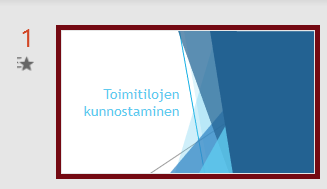
Tämän sivun jälkeen kaikissa dioissa on siirtymä. Tällöin dian pikkukuvan vieressä näkyy vasemmalla tähti.
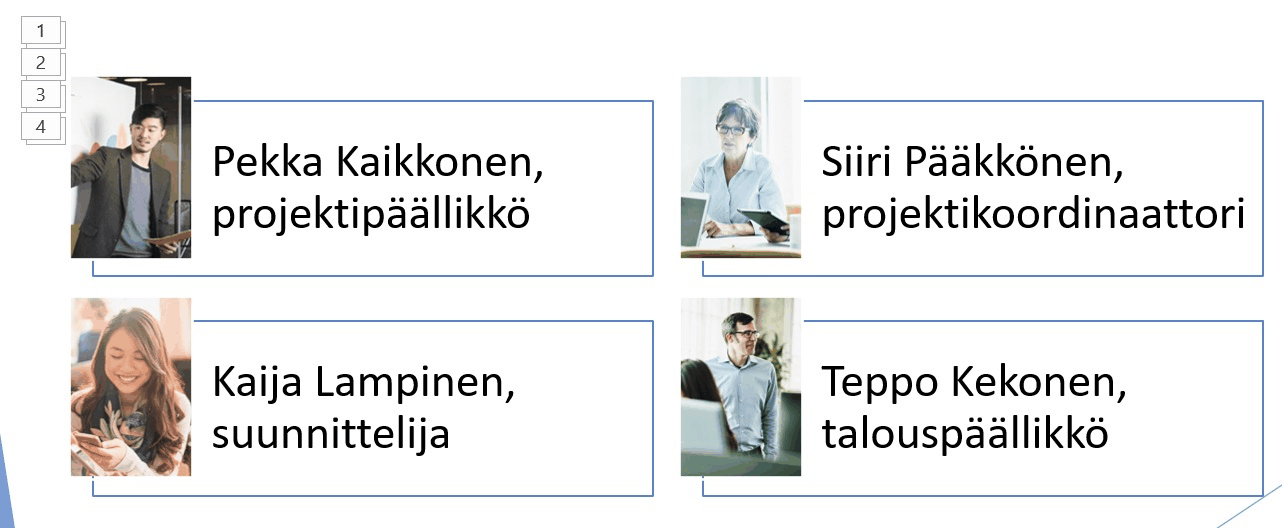
Pääset myös tekemään animaation diaan 4, joka taasen näkyy dian vasemmassa yläkulmassa olevana numerosarjana. Valmis dia voi näyttää esimerkiksi tältä, kun animaatiossa on neljä vaihetta, joissa kukin henkilöistä tulee näkyviin yksi kerrallaan:
Tehtävä: Lisää kaikkiin dioihin haluamasi siirtymätehoste
lisää kaikkiin dioihin samanlainen siirtymätehoste
tarkastele tehosteita diaesitysnäkymässä (F5)
Tehtävä: Lisää animaatio
Lisää dian 4 SmartArt-grafiikkaobjektiin sisääntuloanimaatio siten, että kukin projektin jäsenistä tulee hiirtä napsauttamalla erikseen näyttöön.
Valmiin animoidun SmatrArt-objektin vasemmassa yläkulmassa näkyy numerot yhdestä neljään
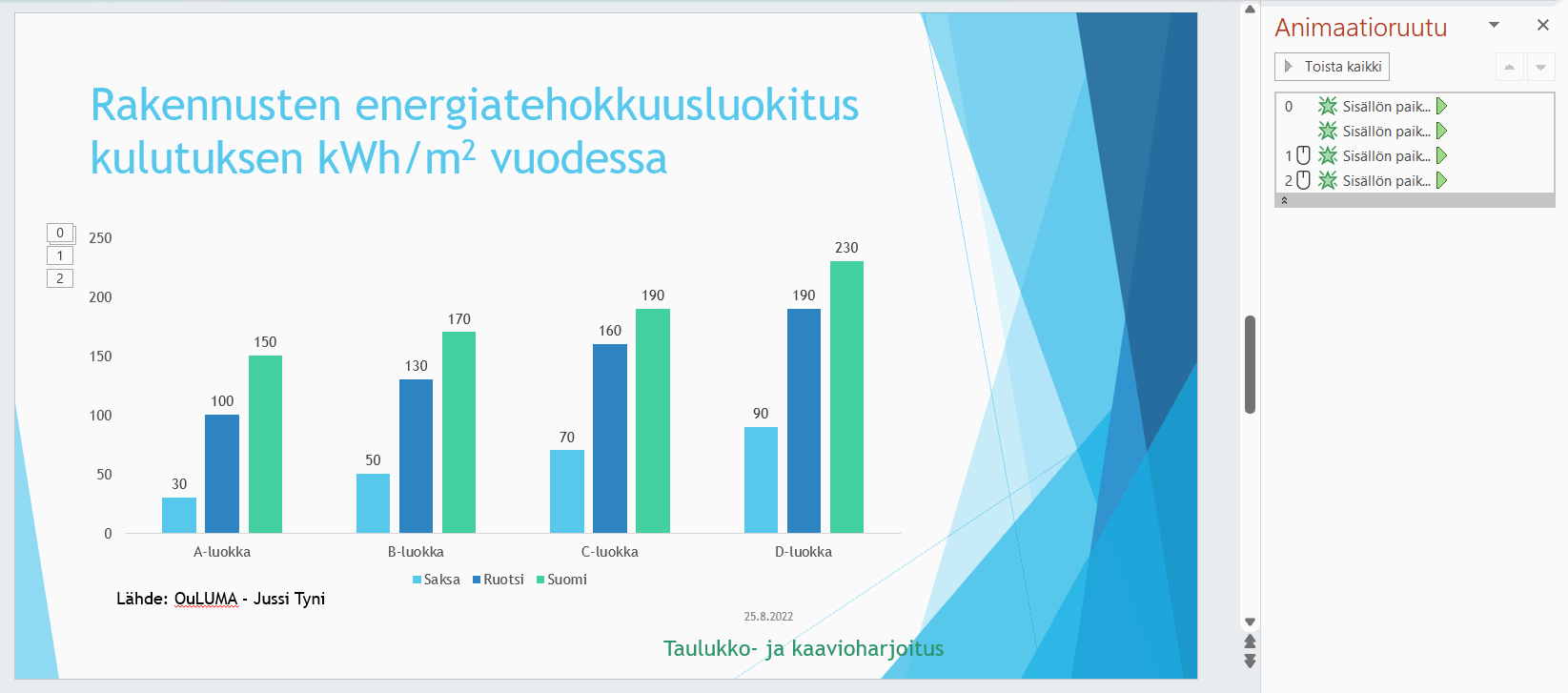
Lisää dian 5 kaavioon animaatio ja muokkaa sitä siten, että kaavion akselit ja ensimmäiset pylväät (Saksa) ovat näkyvissä, kun esitys tulee diaan. Tämän jälkeen kaavion Ruotsia koskevat pylväät tulevat näkyviin hiiren napsautuksella ja lopuksi Suomea koskevat pylväät tulevat näkyviin kolmannella napsautuksella.
Lopullinen dia näyttää seuraavalta animaatiomerkinnöin:
pylväsdiagrammi on animoitu oikealla olevassa animaatioruudussa
Tehtävä: Katso dian animaatiota diaesitysnäkymässä ja tarkista, että animaatiot ovat paikallaan halutusti
Siirry diaesitysnäkymään Shift+F5‑näppäinyhdistelmällä, jolloin esitys alkaa valitusta diasta.
Siirtymien ja animaatioiden tekeminen ei ehkä olekaan kovin vaikeaa, vai mitä mieltä olet?
💭Pohdi
PowerPoint3 - 4 - Loppukysely - 1
Kuinka kokenut olit omasta mielestäsi siirtymien ja animaatioiden käytössä ennen tämän osion opiskelua asteikolla 1-5?
1 en lainkaan kokenut
2
3
4
5 erittäin kokenut
Kuinka hyvin koet nyt osaavasi siirtymien ja animaatioiden lisäämisen esitykseen asteikolla 1-5?
1 En koe vielä osaavani ollenkaan
2
3
4
5 Osaan erittäin hyvin
Kuinka todennäköisesti tulet käyttämään siirtymiä ja animaatioita vastaisuudessa omissa esityksissäsi asteikolla 1-5?
1 En lainkaan todennäköisesti
2
3
4
5 Erittäin todennäköisesti
Mieti vielä missä yhteydessä sinä itse käyttäisit siirtymiä tai animaatioita.
Muista tallentaa esitystäsi säännöllisesti ja jos teet tätä kokonaisuutta kerralla valmiiksi, pidä viimeistään nyt pieni tauko!