Diaesityksen rakenne
Aloitetaan perehtymällä hieman PowerPointin termeihin ja siirrytään sen jälkeen pikimmiten kokeilemaan uuden esityksen luontia ja muokkaamista. Sivulla esitellään perustoimintoja, joihin perehdyt myöhemmin lisää. Nyt tavoitteena on, että tulet tutuksi seuraavien käsitteiden osalta
- Teemat
- Suunnittelutyökalu
- Diojen paikkamerkit
Opit myös
- Siirtämään dioja
- Vaihtamaan diojen rakennetta (käytämme tässä rakenteita Kaksi sisältökohdetta ja Otsikko ja sisältö)
Tavoite
Tämän sivun lopussa laatimassasi PowerPoint_tehtava.pptx ‑esityksessä on yksi Otsikko ja sisältö ‑rakennetta käyttävä dia. Päädymme tähän kuitenkin opettavaista kiertotietä pitkin, joten kannattaa tehdä kaikki tehtävät huolellisesti.
Perehdy: PowerPointin termit
PowerPointissa käytetään aina jotain esityspohjaa (mallia tai teemaa), johon on määritelty valmiiksi sivun (dian) koko, fontit, värit, luettelomerkit ja erilaisten sivujen (diojen) asettelut/rakenteet.
Teemassa on pelkästään esityksen ulkoasuun liittyvät asiat, kun taas mallissa saattaa olla erilaisia valmiita sivuja (dioja) jo valmiiksi.
On tärkeää osata termit, sillä iso osa väärinymmärryksistä yhteistyöstämisessä johtuu itseasiassa eri termien käytöstä samasta asiasta puhuttaessa.
Tehtävä: Käynnistä PowerPoint ja aloita uusi esitys
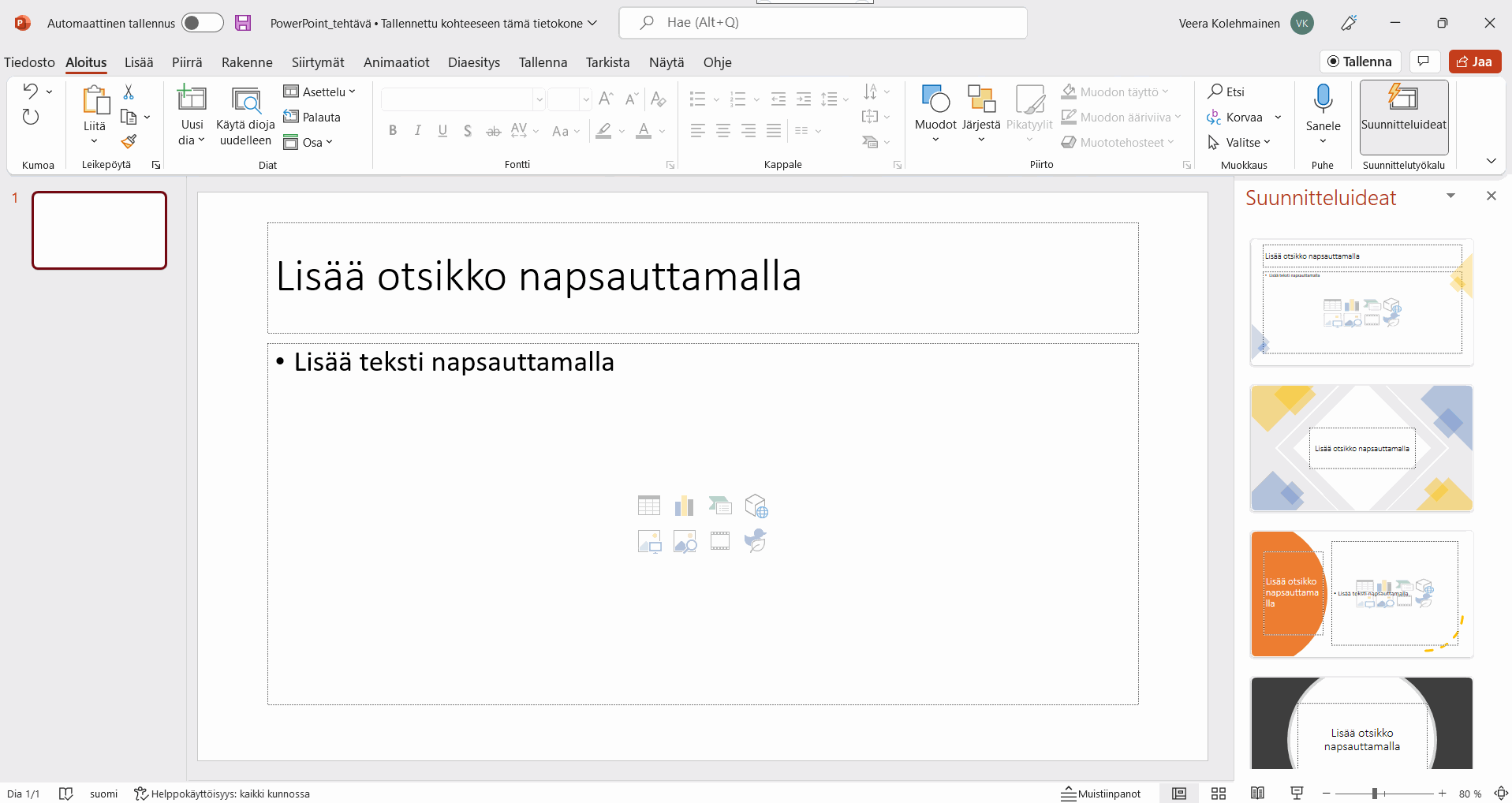
Valitse esityksen pohjaksi haluamasi malli. Tallenna luomasi esitys haluamaasi paikkaan esimerkiksi nimellä PowerPoint_tehtava.pptx. Tallentamista käsiteltiin Esitiedot-luvussa.
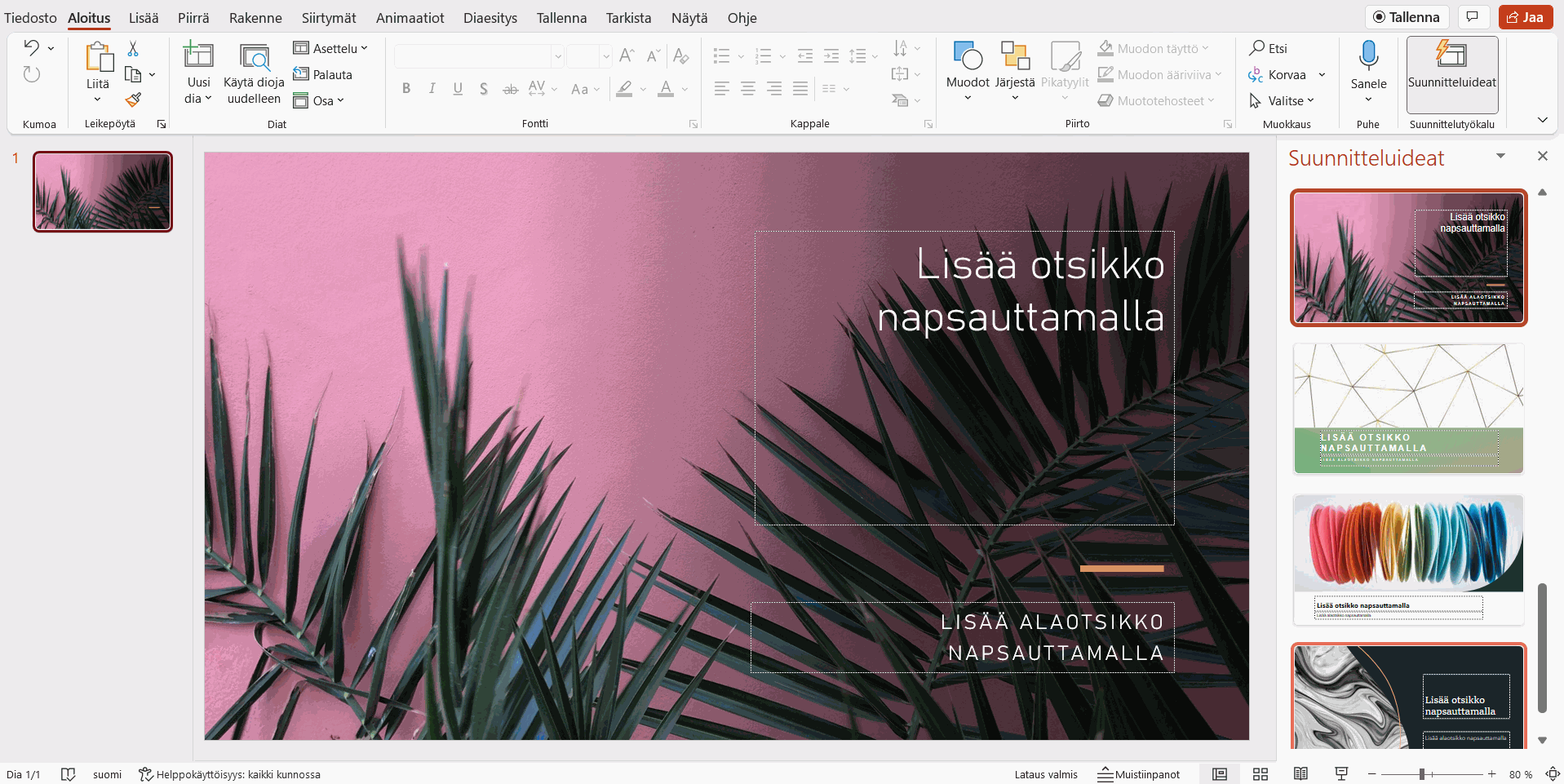
Tehtävä: Vaihda kohdasta Suunnittelija kansisivun ulkoasu
Tehtävä: Vaihda esityksen teemaksi Office-teema
Varmistetaan seuraavaksi, että esityksen rakenne on kohdallaan ja käydään asettamassa sen teemaksi Office-teema.
Tehtävä: Lisää esitykseen uusi 'Kaksi sisältökohdetta' -dia
Perehdy: Paikkamerkit
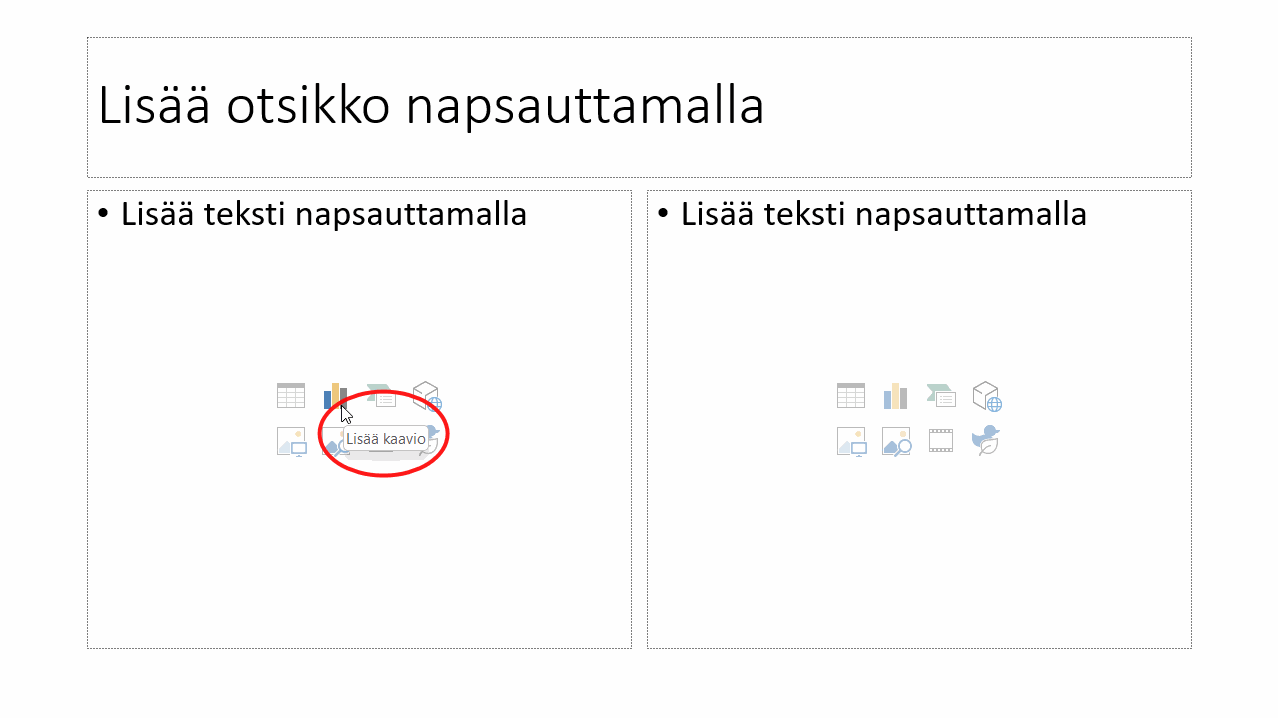
Dioissa on valmiit paikkamerkit erityyppiselle tiedolle, teksteille, kuville, kaavioille, taulukoille jne. Jotta dia noudattaisi esityksen ulkoasua, tiedot lisätään näihin paikkamerkkeihin.
Myöskään erillisiä muotoiluja ei tarvitse tehdä esim. teksteihin, vaan ideana on, että niissä noudatetaan teemaan tehtyjä muotoiluja. Visuaalisuus ja sisältöjen sijoittelu on tärkeä osa esitysten luettavuuden kannalta. Valmiiden paikkamerkkien avulla varmistat, että esityksessäsi tulevat hyödynnetyksi myös näihin asioihin liittyvät perusperiaatteet.
Tehtävä: Vaihda diojen järjestystä ja poista sitten otsikkodia
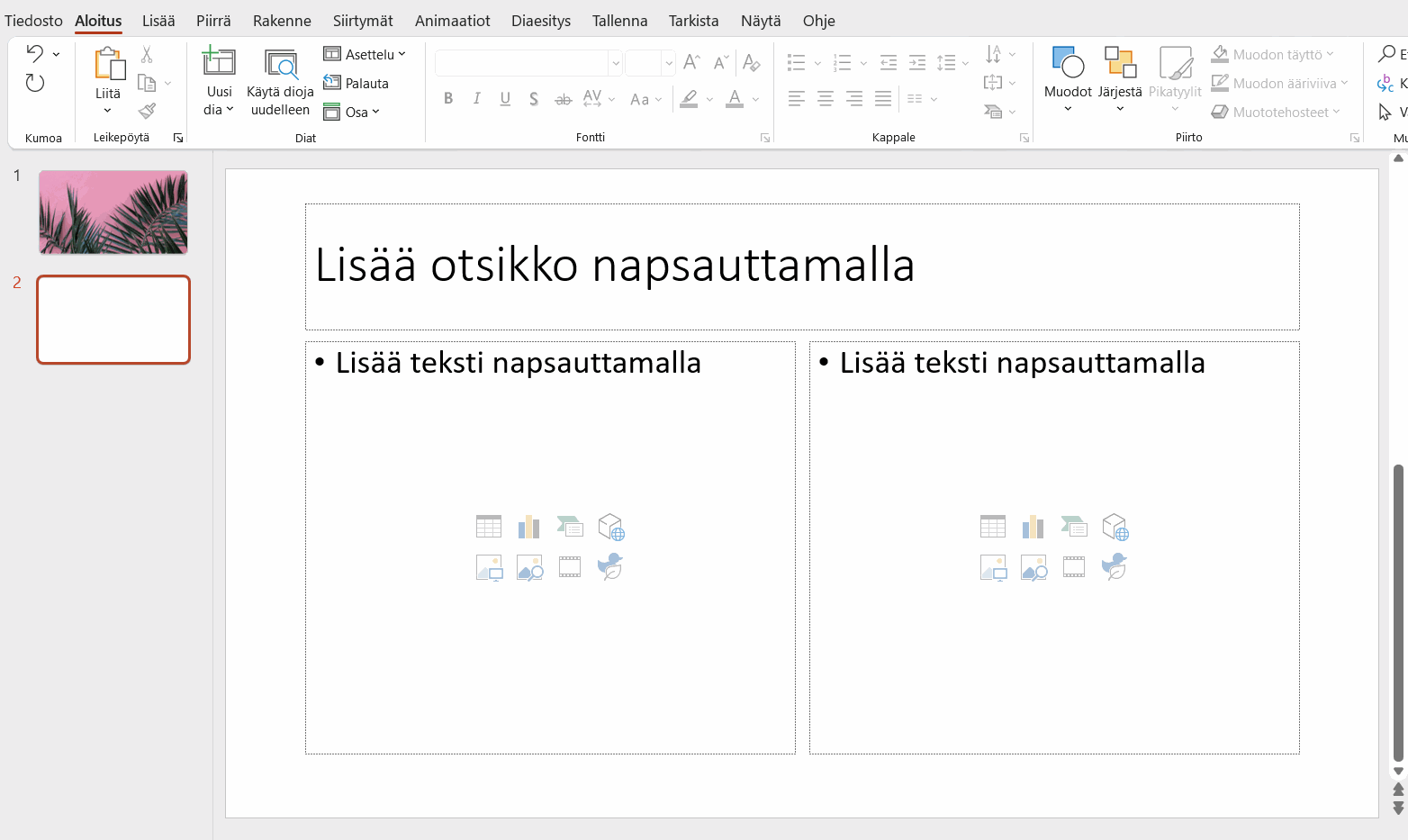
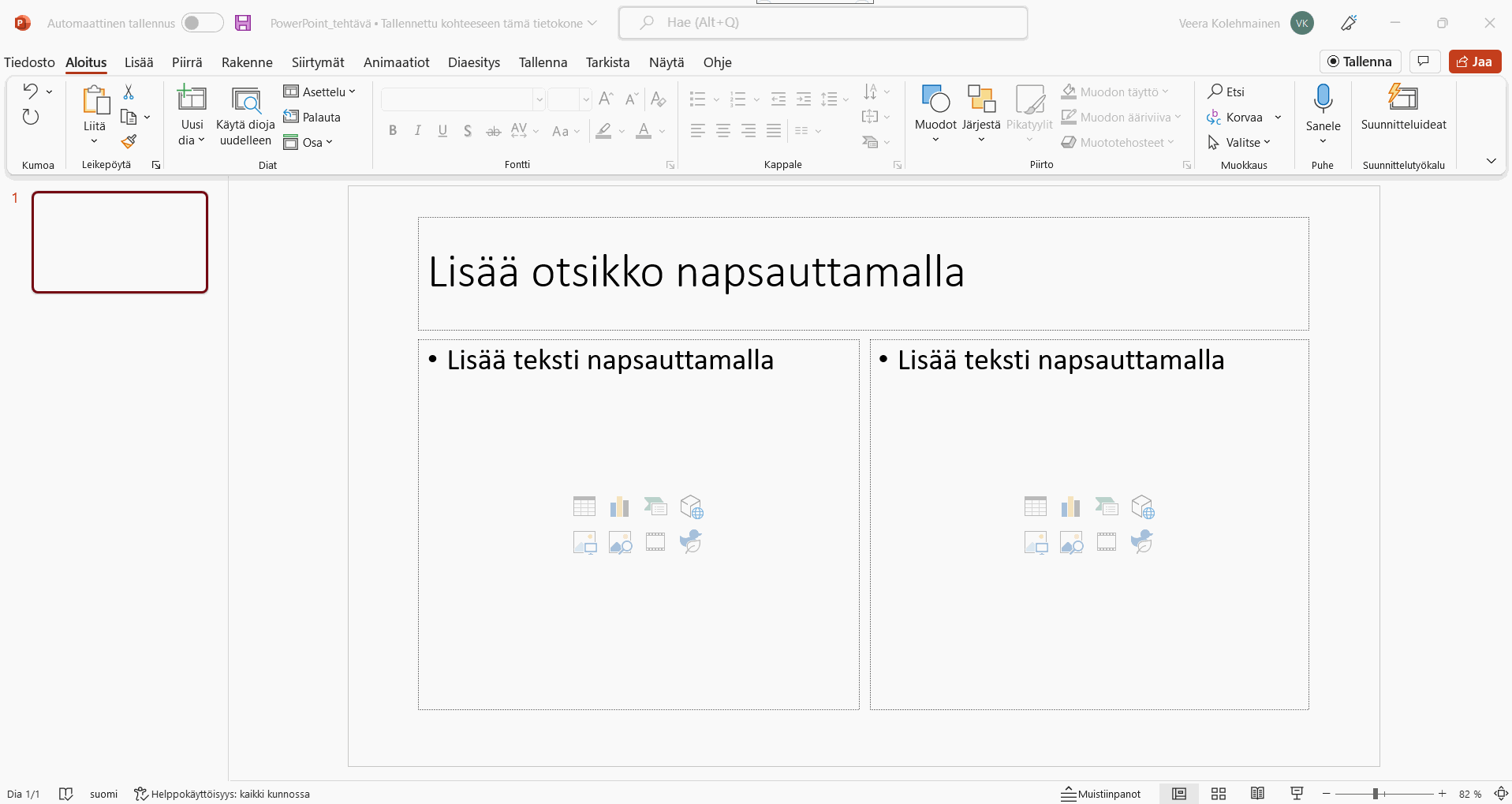
Diat näkyvät ikkunan vasemmassa reunassa olevassa ruudussa. Siirrä Kaksi sisältökohdetta sisältävä dia ensimmäiseksi ja sen jälkeen poista toisena oleva Otsikkodia.
Malli:
Diojen järjestely
![]() | Diat näkyvät ikkunan vasemmassa reunassa olevassa ruudussa. Diojen järjestystä voidaan muuttaa raahaamalla niitä ruudussa. |
Diojen poistaminen
Dia poistetaan Delete‑näppäimellä: Valitse dia vasemmassa reunassa olevassa ruudussa ja paina Delete‑näppäintä.
Tehtävä: Vaihda dian asettelua
Vaihda dian asetteluksi rakenne Otsikko ja sisältö.
Malli:

Voit milloin tahansa vaihtaa valitun dian asettelun Aloitus‑välilehden Diat‑ryhmästä.
Perehdy: Dian asettelun palauttaminen
Saavutettavuus ja PowerPoint
Huomioi käyttötarkoitus
PowerPoint-esitys voidaan esittää isollekin joukolle ihmisiä näyttämällä se suuressa koossa. Toisaalta sitä voi katsella käyttäjä itse omalla laitteellaan. Näiden välimuoto on, että sellainen katselu jaetaan muille esimerkiksi Teamsissa. Eri esitystapoihin liittyy erilaisia saavutettavuuskysymyksiä, ja tekovaiheessa vaikuttaa paljonkin se, millaiseen käyttöön esitys tarkoitetaan.
Itsenäinen esitys
Jos päätarkoitus on, että käyttäjä katselee esityksen itsenäisesti, se on suunniteltava asiakirjamaiseksi niin, että se sisältää kaiken tarvittavan. Mukana on paljon yksityiskohtia ja suorasanaista tekstiä. Saavutettavuutta koskevat tällöin paljolti samat asiat kuin Word-asiakirjoja. Lisäksi kullakin dialla tulisi olla järkevä otsikko, joka kuvastaa sen sisältöä.
PowerPointin Tarkista-välilehden Helppokäyttöisyys-ryhmän toiminto Tarkista helppokäyttöisyys käsittelee etenkin sellaisia kysymyksiä, jotka ovat tärkeitä, jos esitys on tarkoitettu kunkin käyttäjän koneella katsottavaksi.
Puheen tueksi
Tavallisempaa on kuitenkin, että PowerPoint-esitys on tarkoitettu puhutun esityksen visuaaliseksi tueksi. Se ei tällöin voi olla eikä sen pidäkään olla itsenäinen. Sen tulee näyttää pääkohtia havainnollisesti, ja mukana olevien tekstien pitää olla lyhyitä ja tiiviitä – sikäli kuin tekstiä on lainkaan.
Jokin asia voidaan esimerkiksi Word-asiakirjassa esittää luettelona, jonka kohdat ovat virkkeen parin mittaisia selostuksia. Niistä voidaan ja usein kannattaa korostaa esimerkiksi lihavoimalla muutamia avainsanoja. Sopiva PowerPoint-esityksen osa koostuisi tyypillisesti juuri niistä avainsanoista, ja niiden tukena voi olla kuvia ja graafeja.
Puhuttua esitystä tukevassa PowerPoint-esityksessä tulisi fonttikoon olla varsin suuri, jotta sitä voidaan seurata myös heikkonäköisenä tai kauempaa. Sopiva peruskoko on 32 pistettä. Tekstien tulisi olla lyhyitä tämänkin takia ja myös siksi, että hidaskin lukija ehtii hahmottaa ne. Myös tekstin ja taustan kontrasti on tärkeä. Jos tekstin taustana on kuva, se ei saisi häiritä lukemista eikä rikkoa sanojen hahmoja.
Tarkista saavutettavuus
Kuten Wordissa ja Excelissä, PowerPointissa on Tarkista-välilehdellä Helppokäyttöisyys-ryhmä, jossa toiminto Tarkista helppokäyttöisyys tutkii saavutettavuutta. Se huomaa muun muassa vaihtoehtoisten tekstien puuttumisen graafisilta objekteilta. Se huomauttaa myös lukemisjärjestyksen ongelmista, ja kyseisen ryhmän valikon vaihtoehto Lukemisjärjestys-ruutu antaa tällöin mahdollisuuden tarkistaa järjestys ja tarvittaessa muuttaa sitä.
Tarkistus havaitsee myös diat, joilla ei ole otsikkoa, ja tarjoaa mahdollisuuden lisätä otsikko joko näkyväksi tai piilotettuna. Piilotettu otsikko ei näy itse diassa, mutta kylläkin Näytä-välilehden Jäsennysnäkymät-ryhmän valintaa Esitysnäkymä käytettäessä. Esitysnäkymä on hyödyllinen näkövammaisille ja kaikille, jotka haluavat tekstimuotoisen tiivistelmän esityksen sisällöstä.
Mainituilla tarkistuksilla on merkitystä silloin, kun PowerPoint-tiedostoa käytetään itsenäisenä esityksenä. Sen sijaan puheen tueksi käytettävän esityksen tarkistamiseen tarvitaan muita keinoja. Yksi hyödyllinen tarkistustapa on katsoa esitystä selvästi kauempaa. Jos kaikki ei ole helposti luettavaa, supista tekstiä tai jaa se usealle sivulle, jotta voit käyttää isompaa fonttia.
Hienoa, olet nyt saanut ensimmäisen vaiheen päätökseen. Uusien diojen ja asettelujen valinta tulisi nyt olla sinulla hyppysissä. Seuraavaksi lähdetään perehtymään sisältöjen lisäämiseen, joista tekstit ovat ensimmäinen käsiteltävä sisältömuoto.
Oletko valmis?
EiKyllä
Seuraava sivu on nimeltään Tekstit.